
Die Bilder des Beitrags sind mit KI generiert.
Du willst Dein Heimnetz flächendeckend, stabil und schnell machen – ohne Flickwerk und ohne ständige Konfigurationsorgien? Mit FRITZ!-Geräten von AVM gelingt das elegant: Ob FRITZ!Box, FRITZ!Repeater oder FRITZ!Powerline – richtig eingerichtet dienen sie als Access Points und bilden gemeinsam ein konsistentes Mesh-WLAN. Hier findest Du den durchdachten, praxisnahen Überblick über Architektur, Betriebsarten, sinnvolle Positionierung und sichere Konfiguration – klar gegliedert, mit konkreten Schritten und Tipps, die wirklich etwas bringen.
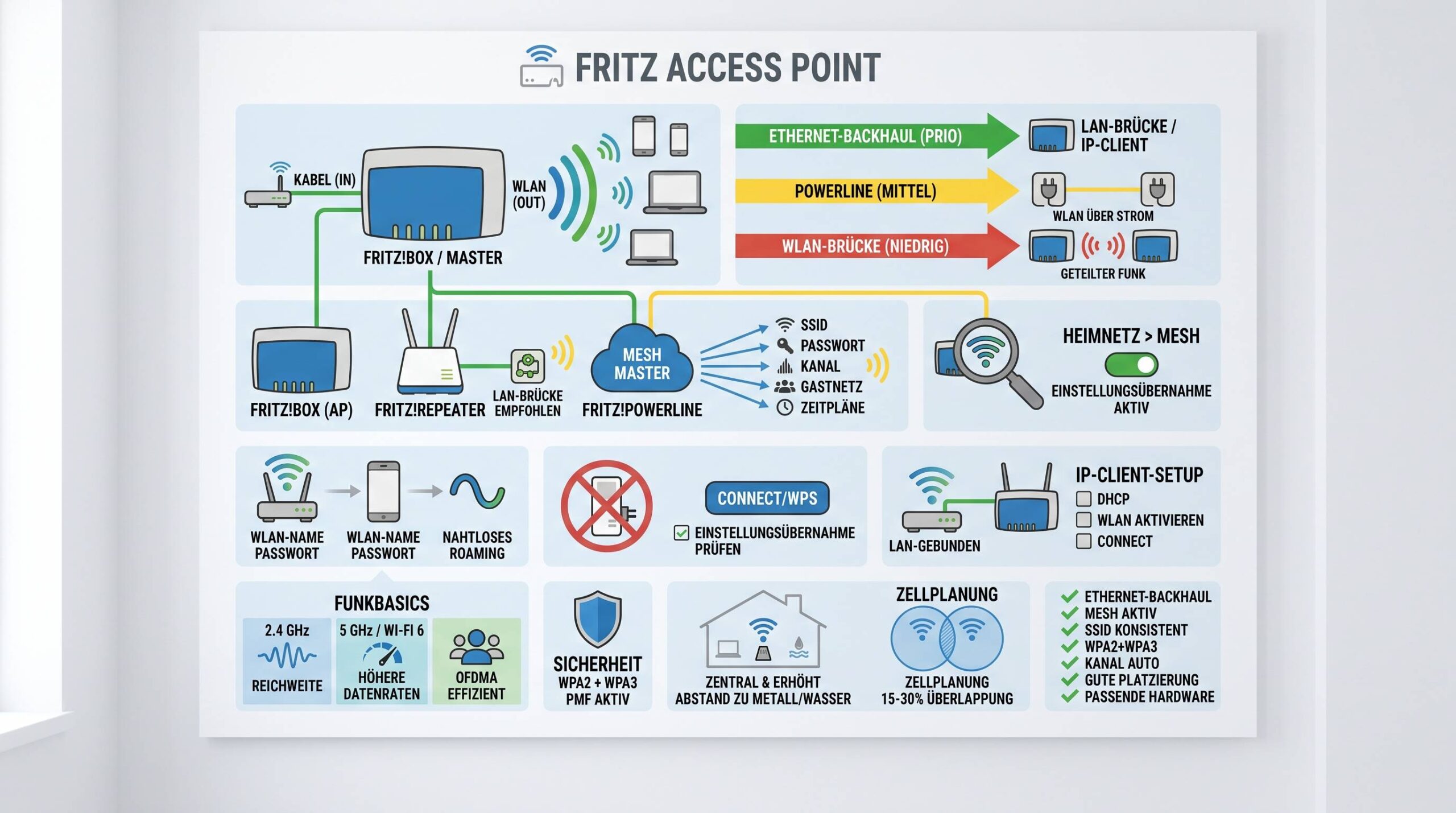
Kernidee: Ein Access Point macht aus einem bestehenden, meist kabelgebundenen Netzwerksegment ein lokales WLAN-Funknetz. Im FRITZ!-Ökosystem geht das mit FRITZ!Box (im IP-Client- oder Mesh-Repeater-Modus), FRITZ!Repeatern (WLAN- oder LAN-Brücke) und FRITZ!Powerline-Adaptern mit WLAN – einzeln oder im Verbund als Mesh.
Access Point bei FRITZ!: Was gemeint ist – und was nicht
Im AVM-Umfeld kann fast jedes FRITZ!-WLAN-Produkt als Access Point dienen. Typisch ist die Topologie „Kabel rein, WLAN raus“. Im Unterschied zum klassischen Funk-Repeater (WLAN-Brücke) bindest Du einen Access Point bevorzugt via Ethernet an – dadurch erzielst Du deutlich höhere Stabilität und nutzbare Datenraten. Eine FRITZ!Box im IP-Client-Modus oder ein FRITZ!Repeater als LAN-Brücke ist damit ein vollwertiger Access Point.
- FRITZ!Box als Access Point: IP-Client oder als Mesh-Repeater via LAN am Mesh-Master.
- FRITZ!Repeater als Access Point: WLAN-Brücke (ohne Kabel) oder LAN-Brücke (mit Ethernet-Anbindung).
- FRITZ!Powerline mit WLAN: Access Point via Stromleitungstransport (Powerline-Backhaul), optional ins Mesh eingebunden.
Für Dich entscheidend: Willst Du maximale Performance, setze auf kabelgebundene Rückwege (LAN-Brücke, IP-Client, Mesh-Repeater via LAN). Nur wenn Kabel gar nicht möglich sind, ist die WLAN-Brücke ein Kompromiss.
Mesh bei AVM: Komfortfunktionen, die im Alltag zählen
Im FRITZ!-Kontext steuert ein Mesh-Master (meist Deine FRITZ!Box) die WLAN-Konfiguration zentral: SSID, Kennwort, Sicherheitsmodus, Funkkanal und Zusatzfunktionen (z. B. Gastnetz, Zeitschaltung) werden an Mesh-Repeater und weitere FRITZ!-Access-Points weitergereicht. Du erkennst eine gelungene Mesh-Integration am Mesh-Symbol in der Heimnetzübersicht der FRITZ!Box.
- Ein WLAN-Name, ein Passwort: Clients roamen nahtlos zum stärksten Access Point (sofern unterstützt).
- Zentrale Administration: Änderungen am Master gelten für alle Mesh-Knoten – konsistent und fehlerarm.
- Transparenz: In
Heimnetz > Meshsiehst Du Verbindungen, Knotenstatus und ob die Einstellungsübernahme aktiv ist.
Praxitipp: Taucht ein Repeater ohne Mesh-Symbol auf, koppel ihn per Connect/WPS erneut oder aktiviere am Gerät „Einstellungsübernahme aktiv“. Erst dann ist er ein echter Mesh-Access-Point.
Betriebsmodi im Überblick: Wähle gezielt statt „mal schauen“
| Modus | Backhaul/Anbindung | Rollen im Netz | Typischer Einsatz | Stärken | Zu beachten | Mesh-Integration |
|---|---|---|---|---|---|---|
| FRITZ!Box als IP-Client | Ethernet (zum Hauptrouter) | Access Point, kein Routing/NAT | Wenn ein Fremdrouter vorgeschrieben ist oder zusätzliche WLAN-Zelle per LAN benötigt wird | Einfach, stabil, keine Doppel-NAT-Probleme | Kein eigenes Subnetz; zentrale Funktionen liegen beim Hauptrouter | Möglich (besonders wenn Master ebenfalls FRITZ!Box ist) |
| FRITZ!Box als kaskadierter Router | Ethernet (Router hinter Router) | Eigenes Subnetz mit DHCP/NAT + WLAN | Segmentierung, Sonderfälle | Saubere Trennung von Netzen | Doppel-NAT, Portfreigaben komplexer, kein „reiner“ AP | Nur bedingt sinnvoll als Mesh-AP |
| FRITZ!Box als Mesh-Repeater (LAN) | Ethernet zum Mesh-Master | Access Point mit Einstellungsübernahme | Leistungsstarke, kabelgebundene Erweiterung in Stockwerken | Maximale Stabilität, volle Mesh-Komfortfunktionen | LAN-Anschluss erforderlich | Ja, ideal |
| FRITZ!Repeater WLAN-Brücke | WLAN zum Router/Master | Access Point via Funk-Backhaul | Wenn kein Kabel möglich ist | Schnell eingerichtet, kein Bohren | Geteilter Funk – geringerer nutzbarer Durchsatz | Ja (per Connect/WPS), sinnvoll |
| FRITZ!Repeater LAN-Brücke | Ethernet zum Router/Master | Access Point mit Kabel-Backhaul | Standardempfehlung für performante AP-Zellen | Hohe Bandbreite, geringe Latenz | LAN-Anschluss erforderlich | Ja, sehr empfehlenswert |
| FRITZ!Powerline mit WLAN | Powerline (Stromnetz) + ggf. LAN | Access Point am Ort der Steckdose | Wenn kein LAN verlegt ist und WLAN-Backhaul schwach wäre | Flexibel ohne neues Ethernet | Qualität abhängig von Elektroinstallation | Ja (per Connect), solide Alternative |
FRITZ!Box als Access Point im IP-Client: Wenn Du schon einen Hauptrouter hast
Der IP-Client-Modus verwandelt Deine FRITZ!Box in einen vollwertigen Access Point ohne eigene Routerfunktionen. Ideal, wenn Dein Anbieter einen vorgeschriebenen Router ausliefert oder Du in einem anderen Stockwerk eine zusätzliche FRITZ!-Funkzelle willst.
Schritt-für-Schritt-Einrichtung (IP-Client)
- Verbinde die FRITZ!Box per LAN mit dem Hauptrouter (LAN-Port zu LAN-Port).
- Öffne die FRITZ!Box-Oberfläche und wähle den Betriebsmodus „IP-Client“ (oft unter
Internet > Zugangsdaten > BetriebsartoderHeimnetz-Zugang). - Sorge dafür, dass die FRITZ!Box ihre IP per DHCP vom Hauptrouter bezieht (alternativ feste IP im selben Subnetz vergeben).
- Aktiviere WLAN-Funknetze auf der FRITZ!Box und setze SSID, WPA2+WPA3 und weitere Parameter wie gewohnt.
- Optional: Falls der Hauptrouter eine FRITZ!Box ist, binde den IP-Client als Mesh-Repeater ein (Connect-Taste kurz nacheinander an beiden Geräten drücken).
Wann der IP-Client ideal ist: Du willst FRITZ!-Komfortfunktionen (WLAN, ggf. DECT/Telefonie), aber Routing, PPPoE oder NAT sollen beim Hauptrouter bleiben. Perfekt für konsequent einfache Netze ohne Doppel-NAT.
FRITZ!Box als Mesh-Repeater via LAN: Access Point mit voller Einstellungsübernahme
Hast Du bereits eine FRITZ!Box als Mesh-Master, richtest Du eine zweite FRITZ!Box als Mesh-Repeater ein – am besten über LAN. Sie sendet dann dieselbe SSID, übernimmt Passwort und Sicherheitsmodus, Gastnetz und Zeitsteuerung automatisch.
So geht’s
- Per Ethernet den LAN-Port der zweiten FRITZ!Box mit einem LAN-Port des Mesh-Masters verbinden.
- Gerät einschalten und auf der Mesh-Master-FRITZ!Box die Connect/WPS-Taste drücken, danach an der zweiten FRITZ!Box.
- In
Heimnetz > Meshprüfen, ob die zweite FRITZ!Box mit Mesh-Symbol erscheint.
Vorteil: Der kabelgebundene Rückweg verhindert Engpässe. Du bekommst eine starke Access-Point-Zelle – inklusive zentraler, konsistenter Verwaltung.
FRITZ!Repeater als Access Point: WLAN-Brücke vs. LAN-Brücke
WLAN-Brücke: Wenn kein Kabel möglich ist
Hier nimmt der Repeater das WLAN des Routers auf und stellt lokal ein weiteres WLAN bereit. Einrichtung dauert wenige Minuten:
- Repeater in eine Steckdose nahe am Router stecken.
- Am Repeater WPS/Connect drücken, innerhalb von zwei Minuten dasselbe am Router (oder an der FRITZ!Box).
- Nach erfolgreicher Kopplung den Repeater an einem Mittelpositionierungsort platzieren (mindestens 3 von 5 Signal-LEDs leuchten dauerhaft).
Beachte: Der Repeater teilt sich das Medium Funk für Client- und Backhaul-Verbindung. Der nutzbare Durchsatz sinkt gegenüber einer LAN-Brücke merklich – für einfache Szenarien dennoch praktikabel.
LAN-Brücke: Die Access-Point-Empfehlung
Hier bindest Du den Repeater per Ethernet an. Das liefert eine stabile, schnelle Basis für die lokale Funkzelle – und integriert sich auf Knopfdruck ins Mesh.
- Repeater (z. B. FRITZ!Repeater 2400, 1200 AX oder 6000) per LAN an FRITZ!Box/Router anschließen.
- Gerät starten, auf Werkseinstellungen zurücksetzen (falls nötig) und kurz die Connect-Tastenfolge am Master und am Repeater drücken.
- In der Mesh-Übersicht das Mesh-Symbol prüfen – danach ist der Repeater ein vollwertiger Mesh-Access-Point.
Leistungstipp: Triband-Modelle wie der FRITZ!Repeater 6000 bieten dank zusätzlicher 5-GHz-Einheit üppige Kapazität für viele parallele Clients – in der LAN-Brücke limitiert dann praktisch nur noch der Ethernet-Port (bis 2,5 Gbit/s).
FRITZ!Powerline mit WLAN: Access Point über die Stromleitung
Wenn Ethernet nicht verlegbar ist und die Funkbrücke schwach wäre, sind Powerline-Adapter mit WLAN eine gute Alternative. Sie transportieren IP über die Stromleitungen und stellen am Ziel WLAN bereit – auf Wunsch ins Mesh integriert.
Einrichtung in Kurzform
- Powerline-Basispaar koppeln (Pair-Tasten), den ersten Adapter per LAN am Router/Master anschließen.
- WLAN-Powerline-Adapter am Zielort in die Steckdose stecken und per Connect mit der FRITZ!Box ins Mesh aufnehmen.
- SSID, Passwort, Zeitsteuerung und Gastnetz übernimmt der Adapter automatisch vom Mesh-Master.
Hinweis: Die erzielbare Datenrate hängt von der Elektroinstallation ab. Für viele Wohnsituationen ist die Lösung dennoch solide – ohne neues Kabel zu ziehen.
Funktechnik verstehen: Standards, Bänder, Datenraten
Dein Access-Point-Design profitiert, wenn Du die Grundlagen kennst:
- 2,4 GHz (802.11n/Wi‑Fi 4): Gute Reichweite, moderate Datenraten; 20/40 MHz Kanäle; anfälliger für Störungen durch Nachbarn.
- 5 GHz (802.11ac/Wi‑Fi 5 und 802.11ax/Wi‑Fi 6): Höhere Kanalbandbreiten, MIMO/OFDM/OFDMA – deutlich höhere Bruttodatenraten und meist weniger Störungen.
- Triband-Repeater: Zwei 5‑GHz-Einheiten plus 2,4 GHz – ideal, um Backhaul und Client-Verkehr zu entkoppeln bzw. viele Endgeräte zu versorgen.
Beispiele:
- FRITZ!Repeater 6000: Triband, kombiniert bis in den multi-Gbit/s‑Bereich, 2,5‑Gbit/s- und 1‑Gbit/s-LAN-Ports, leistungsfähige Parallelversorgung.
- FRITZ!Repeater 3000 AX: Triband mit Wi‑Fi 6, bis ca. 4,2 Gbit/s kombiniert über drei Funkmodule.
- FRITZ!Repeater 1200 AX: Wi‑Fi 6 Dualband, bis etwa 2.400 Mbit/s (5 GHz) + 600 Mbit/s (2,4 GHz), 1× Gigabit-LAN.
Mit einer Wi‑Fi‑6-fähigen FRITZ!Box (z. B. 7590 AX) plus LAN-gebundenen Access Points bekommst Du ein Netz, das gleichzeitig Reichweite und Kapazität liefert.
Modellüberblick (Auswahl)
| Gerät | WLAN-Standard | Bänder | LAN-Ports | Besonderheit | Empfehlung |
|---|---|---|---|---|---|
| FRITZ!Repeater 1200 AX | Wi‑Fi 6 (802.11ax) | 2,4 + 5 GHz | 1× 1 Gbit/s | Kompakte, effiziente AP‑Zelle | Für Zimmer/Etagen mit moderatem Client-Aufkommen |
| FRITZ!Repeater 2400 | Wi‑Fi 5 (802.11ac) | 2,4 + 5 GHz | 1× 1 Gbit/s | Bewährte LAN‑Brücke | Preis/Leistung für viele Haushalte stimmig |
| FRITZ!Repeater 3000 AX | Wi‑Fi 6 (802.11ax) | Triband | Mehrere Gbit-Ports (modellabhängig) | Hohe Kombikapazität | Für viele parallele 5‑GHz‑Clients |
| FRITZ!Repeater 6000 | Wi‑Fi 6 (802.11ax) | Triband | 1× 2,5 Gbit/s + 1× 1 Gbit/s | Topmodell für Durchsatz/Parallelität | Für anspruchsvolle Szenarien mit vielen Streams |
Sicherheit sauber umsetzen: WPA2 + WPA3 und PMF
Deine Access Points sind das Tor ins Netz – konfiguriere die Sicherheit konsequent:
- WPA2 + WPA3: Kombimodus erlaubt maximal kompatible und zugleich moderne Absicherung. WPA3 nutzt SAE, macht Wörterbuchangriffe deutlich schwieriger.
- Protected Management Frames (PMF): Schützt Management-Traffic (z. B. gegen Deauth-Angriffe); in WPA3 verpflichtend.
Einstellung in der FRITZ!Box
- Gehe zu
WLAN > Sicherheit. - Wähle „WPA2 + WPA3“ als Modus.
- Verwende ein starkes, langes Passwort (mind. 16 Zeichen, keine Wörterbuchbegriffe).
In einem FRITZ!-Mesh übernimmt jeder Mesh-Access-Point (Repeater, zweite FRITZ!Box, Powerline-WLAN) diese Vorgaben automatisch vom Mesh-Master – bequem und konsistent.
SSID, Funkkanal und sinnvolle Optionen
Ein homogenes WLAN lebt von Klarheit:
- Einheitliche SSID für 2,4 GHz und 5 GHz – deaktiviere „Unterschiedliche Namen für WLAN-Funknetze verwenden“. Das erleichtert Band-Steering und Roaming.
- SSID nicht verstecken und keine Sonderzeichen/Umlaute – vermeidet Probleme mit älteren Treibern.
- Funkkanal automatisch setzen lassen – die FRITZ!Box wählt dynamisch störungsarme Kanäle.
Menüpfade (je nach FRITZ!OS-Version leicht abweichend):
WLAN > Funknetz– SSID und Sichtbarkeit.WLAN > Funkkanal– Automatik aktivieren.WLAN > Sicherheit– WPA2+WPA3 setzen.
Positionierung: Funkflächen sinnvoll planen
Gute Access Points sind nur so stark wie deren Platzierung. Beachte:
- FRITZ!Box zentral und erhöht positionieren – nicht in Ecken, nicht hinter Metall oder großen Wasserbehältern (Kühlschrank, Pflanzenkübel).
- Störquellen meiden: Mikrowellen, manche Funklautsprecher oder Bluetooth-Dauersender können subjektiv stören – Distanz hilft.
- WLAN-Brücke: Repeater in „Mittelposition“ – 3/5 Signal-LEDs als Faustregel.
- LAN-Brücke: Verteile APs so, dass sich Funkzellen sinnvoll überlappen (ca. 15–30 %), um Roaming ohne Funklöcher zu ermöglichen.
Planungstipp: Denke in „Zellen“ statt in Geräten: Jeder Access Point versorgt einen Raum-Cluster. Achte auf gleichmäßige Verteilung, nicht auf maximale Nähe zum Router.
Praxis-Blueprints: So setzt Du konkrete Szenarien um
1) Wohnung, 70–100 m², ein Router in der Mitte
- FRITZ!Box als Mesh-Master zentral platzieren.
- Optional einen FRITZ!Repeater 1200 AX als LAN-Brücke im hinteren Wohnbereich – per Ethernet (Flachkabel) an den Router-Switch.
- SSID einheitlich, WPA2+WPA3, Funkkanal automatisch.
Ergebnis: Zwei starke Zellen mit nahezu nahtlosem Roaming.
2) Mehrstöckiges Haus, dicker Altbau
- Pro Etage einen LAN-gebundenen Access Point (z. B. FRITZ!Repeater 2400/1200 AX oder zweite FRITZ!Box als Mesh-Repeater via LAN).
- Ethernet vertikal (Steigleitung) oder alternativ Powerline-WLAN für Etagen mit schlechter WLAN-Durchdringung.
- Triband-AP (z. B. Repeater 6000) im Hauptnutzungsbereich mit vielen parallelen Streams.
Ergebnis: Leistungsfähiges, verteiltes Mesh mit klaren Zellgrenzen und hoher Kapazität.
3) Internet über IAD/Fremdrouter vom Provider
- Fremdrouter bleibt WAN-Gateway.
- FRITZ!Box als IP-Client anschließen – wird Dein zentraler WLAN-Access-Point mit FRITZ!-Komfort.
- Weitere FRITZ!Repeater als LAN-Brücken ergänzen; bei reiner Fremdrouter-Landschaft Repeater per WPS am Fremdrouter koppelbar.
Ergebnis: Komfortables FRITZ!-WLAN, ohne Routing am Providergerät zu verändern.
4) Keine Kabel möglich, aber schwaches WLAN in Randräumen
- WLAN-Brücke mit 1200 AX/2400 einrichten.
- Sorgfältige Positionierung, LED-Anzeige beobachten.
- Wenn weiterhin instabil: Powerline-WLAN als Alternative prüfen.
Ergebnis: Sinnvolle Erweiterung auch ohne neue Leitungen – mit dem Wissen, dass Durchsatzgrenzen früher greifen.
Fehlersuche und Feinschliff: So bringst Du das Netz auf Kurs
- Mesh-Symbol fehlt? Repeater/zweite FRITZ!Box per Connect/WPS neu koppeln, „Einstellungsübernahme aktiv“ setzen.
- Clients wechseln nicht? Einheitliche SSID nutzen, 2,4/5 GHz nicht trennen; Client-Treiber aktualisieren – Roaming ist clientseitig gesteuert.
- WLAN langsam trotz LAN-Brücke? Prüfe LAN-Link (1 Gbit/s/2,5 Gbit/s), testweise Repeater näher an die Nutzungszone. Störungen im 5‑GHz-Band untersuchen; ggf. Kanalautomatik neu anstoßen.
- Ältere Geräte verbinden nicht mit WPA3? Kombimodus WPA2+WPA3 verwenden. Bei sehr alten Clients ggf. nur WPA2 aktivieren (Sicherheitsabwägung!).
- Powerline schwankt? Andere Steckdosen testen (keine Mehrfachsteckdosen/Überspannungsschutzleisten), Adapter direkt in die Wanddose stecken.
- Falsche Netzsegmentierung? Vermeide Doppel-NAT: Für reine AP-Zellen FRITZ!Box im IP-Client oder Repeater als LAN-Brücke nutzen, nicht kaskadiert routen.
Leistungs- und Sicherheits-Checkliste
- Backhaul: Wo möglich Ethernet (LAN-Brücke, IP-Client, Mesh-Repeater via LAN); alternativ Powerline; erst dann WLAN-Brücke.
- SSID: Einheitlich, sichtbar, ohne Sonderzeichen/Umlaute.
- Sicherheit: WPA2+WPA3, starkes Passwort, PMF aktiv.
- Funkkanal: Automatik aktivieren.
- Mesh: Einstellungsübernahme aktiv, Mesh-Symbol vorhanden.
- Positionierung: Zentral/erhöht, Repeater mit ausreichender Signalreserve; Zellen mit leichter Überlappung.
- Gerätewahl: Für viele parallele Clients Triband-APs (z. B. Repeater 6000/3000 AX); für Standardfälle 1200 AX/2400.
Fazit
Mit einer sauberen Access-Point-Strategie und dem FRITZ!-Mesh-Konzept baust Du ein Heimnetz, das sich anfühlt wie aus einem Guss: einheitliche SSID, zentrale Verwaltung, stabiles Roaming und hohe Performance – ganz gleich, ob Du per FRITZ!Box im IP-Client-Modus, per zweiter FRITZ!Box als Mesh-Repeater über LAN, via FRITZ!Repeater (bevorzugt als LAN-Brücke) oder mit FRITZ!Powerline-WLAN arbeitest. Die wichtigsten Stellschrauben sind klar: kabelgebundene Rückwege, WPA2+WPA3 mit PMF, konsistente SSID und eine durchdachte Positionierung. So wird aus jedem einzelnen Gerät ein Teil eines leistungsfähigen Ganzen – und Dein „Fritz access point“-Setup zu einer langfristig stabilen Lösung, die Du zentral steuerst und gelassen betreibst.
FAQ: Häufige Fragen
Was ist der Unterschied zwischen Access Point, Repeater und Mesh-Repeater?
Ein Access Point stellt lokal WLAN bereit, idealerweise mit kabelgebundener Anbindung (LAN-Brücke/IP-Client). Ein klassischer Repeater (WLAN-Brücke) verlängert das bestehende WLAN per Funk – einfacher, aber mit geteiltem Medium. Ein Mesh-Repeater ist ein FRITZ!-Access-Point, der seine Einstellungen zentral vom Mesh-Master übernimmt; er kann als WLAN- oder LAN-Brücke arbeiten, ideal ist die LAN-Brücke.
Kann ich eine FRITZ!Box hinter einem Providerrouter als Access Point betreiben?
Ja, im IP-Client-Modus. Die FRITZ!Box bezieht dann ihre IP-Adresse vom Providerrouter, schaltet Routing ab und dient als Access Point. So vermeidest Du Doppel-NAT und bekommst trotzdem die FRITZ!-WLAN-Komfortfunktionen.
IP-Client oder kaskadierter Router – was ist besser?
Für einen reinen Access-Point-Einsatz klar: IP-Client. Der kaskadierte Router erstellt ein eigenes Subnetz – nützlich für Segmentierung, aber unnötig komplex für die reine WLAN-Erweiterung und potenziell problematisch bei Portfreigaben.
Funktionieren FRITZ!Repeater auch an Routern anderer Hersteller?
Ja. Richte sie als WLAN-Brücke (per WPS/Manual) oder als LAN-Brücke (per Ethernet) ein. Im FRITZ!-Mesh bekommst Du zusätzliche Komfortfunktionen wie zentrale Einstellungsübernahme, die mit einem Fremdrouter naturgemäß nicht möglich sind.
Sollte ich für 2,4 und 5 GHz unterschiedliche SSIDs nutzen?
Im Regelfall nein. Eine einheitliche SSID pro Netz (Hauptnetz, Gastnetz) sorgt für besseres Roaming und Band-Steering. Trenne nur in Sonderfällen (z. B. Fehlverhalten einzelner Altgeräte).
Wie erkenne ich, ob mein Repeater wirklich im Mesh hängt?
In der FRITZ!Box-Oberfläche unter Heimnetz > Mesh erscheint beim Gerät ein Mesh-Symbol. Falls es fehlt: Repeater neu per Connect/WPS koppeln und „Einstellungsübernahme aktiv“ prüfen.
Welche Sicherheitseinstellung ist aktuell sinnvoll?
WPA2 + WPA3 im Kombimodus, starkes Kennwort, PMF aktiv. So nutzen moderne Geräte WPA3, ältere bleiben kompatibel über WPA2.
WLAN ist trotz LAN-Brücke langsam – was tun?
LAN-Link prüfen (mind. 1 Gbit/s), Repeater-Standort zur Nutzungszone optimieren, Kanalautomatik aktivieren, Störquellen minimieren. Testweise einzelnen AP deaktivieren, um Überlagerungen zu identifizieren.
Powerline oder LAN-Kabel – was ist besser?
Wenn möglich: Ethernet. Powerline ist eine gute Alternative, wenn Kabel nicht realistisch sind; die Performance hängt jedoch von der Elektroinstallation ab.
Funktioniert Gast-WLAN über alle Access Points im Mesh?
Ja, wenn die Access Points als echte Mesh-Knoten eingebunden sind (Mesh-Symbol sichtbar). Die Gastnetz-Einstellungen werden vom Mesh-Master übernommen.
Wie viele Access Points sind sinnvoll?
So viele, wie Du für flächige Abdeckung mit leichter Überlappung brauchst – nicht mehr. Zu viele Zellen auf engem Raum erhöhen Koordinationsaufwand und potenzielle Ko-Kanal-Störungen. Starte mit der FRITZ!Box + 1–2 APs in Schlüsselzonen und skaliere bedarfsorientiert.
Roaming stockt auf einzelnen Geräten – woran liegt’s?
Roaming entscheidet der Client. Aktualisiere Treiber/Firmware, vermeide unterschiedliche SSIDs, halte Signalüberlappung moderat. Manche Altgeräte halten zu lange an der ursprünglichen Zelle fest – hier hilft teils nur ein Gerätewechsel.