

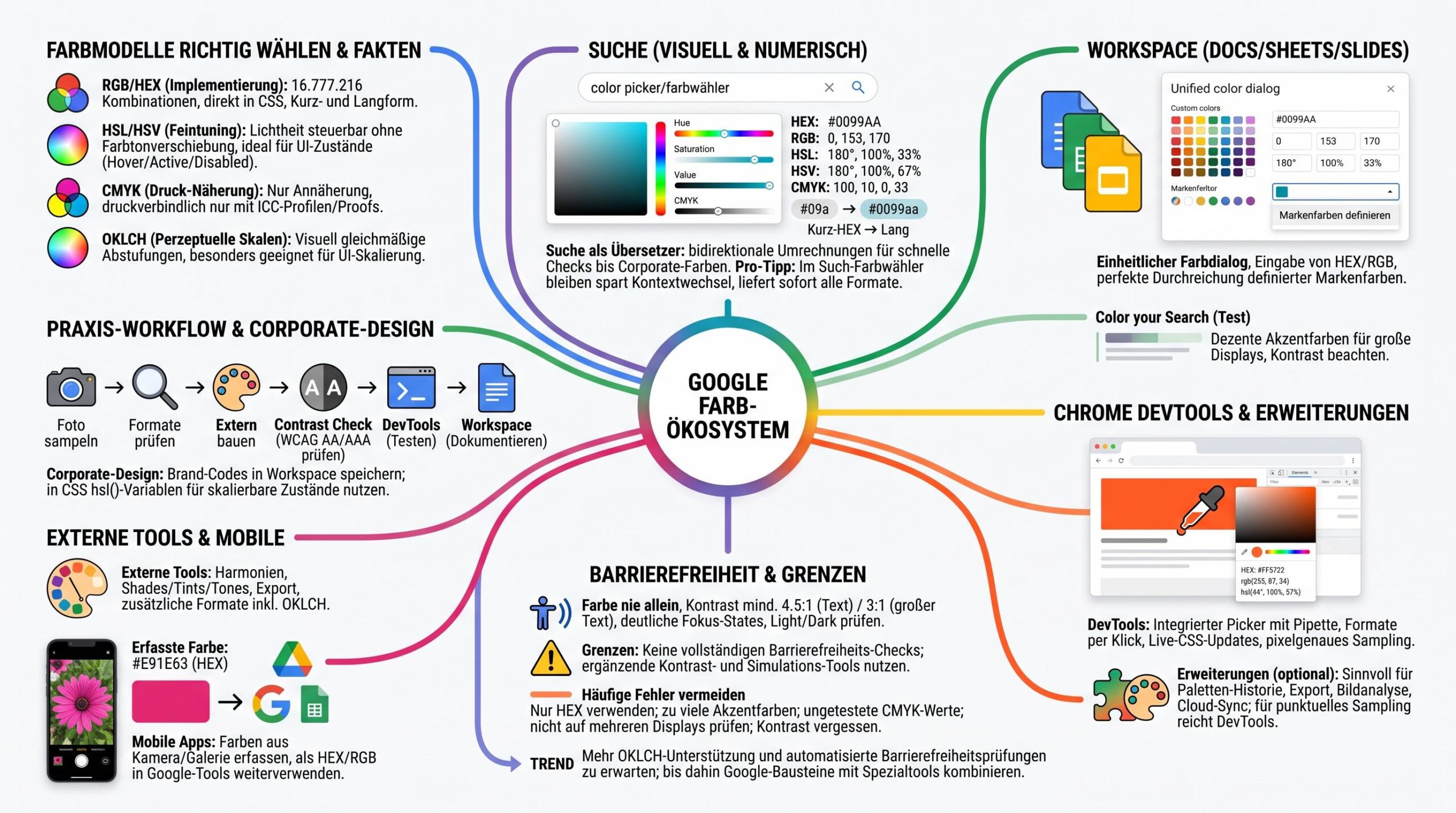
Der Google-Farbwähler ist kein einzelnes Werkzeug, sondern ein ganzes Ökosystem aus Funktionen über Suche, Workspace, Chrome DevTools, Erweiterungen und mobile Apps hinweg. Wenn Du Farben definierst, prüfen willst oder in verschiedene Formate übersetzen musst, greifst Du im Idealfall zu genau dem Baustein, der zur jeweiligen Phase passt: schnelle Recherche in der Suche, konsistente Anwendung in Docs/Slides, präzises Sampling im Browser mit der Pipette, tiefere Palettenarbeit in externen Tools. Dieser Leitfaden zeigt Dir, wie die Teile zusammenwirken und wie Du damit fundierte, barrierearme Farbentscheidungen triffst.
Der Farbwähler in der Google-Suche: schnell, präzise, formatflexibel
Gib in der Suche einfach color picker oder farbwähler ein und Du erhältst ein interaktives Modul direkt auf der Ergebnisseite. Du kannst die Farbe visuell wählen oder Werte eingeben; parallel werden HEX, RGB, HSL/HSV und häufig auch CMYK angezeigt. Praktisch: Die HEX-Kurzschreibweise wie #09a wird als #0099aa erkannt. Damit dient der Such-Farbwähler als universeller Übersetzer zwischen gängigen Farbräumen, ohne dass Du Tools wechseln musst.
- Sofortzugriff in den SERPs ohne Seitenwechsel
- Bidirektionale Umrechnung zwischen Formaten (z. B. RGB ⇔ HEX)
- Visuelle Auswahl per Fläche + numerische Präzision per Eingabefeld
- Eignung für schnelle Ideenfindung bis hin zur exakten Corporate-Farbe
Pro-Tipp: Wenn Du in einer Recherche-Session ohnehin in Google unterwegs bist, sparst Du dir mit dem Such-Farbwähler Transaktionskosten – Du bleibst im Flow und bekommst sofort alle relevanten Formate.
Workspace-Farbwähler: konsistente Gestaltung in Docs, Sheets, Slides
In Google Docs, Sheets, Slides und Drawings findest Du einen einheitlichen Farbauswahldialog für Text, Formen und Hintergründe. Er bietet vordefinierte Paletten, benutzerdefinierte Farben und die Eingabe etwa von #RRGGBB oder rgb(). Die Interaktion folgt der üblichen Hue + Sättigung/Helligkeit-Logik (HSL/HSV), wodurch Du schnell Nuancen variieren kannst, ohne Dich in mehreren Tools neu einzugewöhnen.
- Eingabefeld für exakte Codes (z. B. Corporate-Farben)
- Einheitliche Bedienlogik über alle Workspace-Apps
- Ideal für das Durchreichen definierter Markenfarben
So schließt sich der Kreis: Ermittelst Du eine Farbe in der Suche oder via Pipette, trägst Du den Code in Workspace ein und hältst Dokumente, Präsentationen und Tabellen markenkonsistent – auch team- und geräteübergreifend.
„Color your Search“: Personalisierung mit Augenmaß
Google testet Akzentfarben für die Suchoberfläche auf großen Displays (z. B. Tablets, Foldables). Über ein Paletten-Icon wählst Du dezente Pastelltöne als oberes Seiten-Akzentband. Das sorgt für einen persönlicheren Look, ohne die Informationsdichte oder Lesbarkeit zu stören. Wichtig bleibt die Barrierefreiheit: Akzentfarben sollten ausreichenden Kontrast bieten, damit Bedienelemente klar erkennbar bleiben.
Chrome DevTools: der integrierte Color Picker mit Pipette
Für Webentwicklung ist der Chrome DevTools Color Picker ein Pflichtwerkzeug. Öffne eine Seite, klicke mit Rechts auf ein Element, wähle „Inspect“. Im Styles-Panel siehst Du neben CSS-Farbangaben kleine Farbfelder; ein Klick öffnet den Farbwähler. Das Highlight: die Pipette. Damit entnimmst Du Farben von beliebigen Pixeln auf der Seite – ideal zur Rekonstruktion bestehender Paletten oder zum pixelgenauen Farbabgleich.
- Formatwechsel per Klick: HEX,
rgb(),hsl() - Pipette für On-Page Sampling
- Live-CSS-Aktualisierung beim Justieren
/* Beispiel: von HEX zu HSL wechseln in DevTools */
.button {
  background-color: #0099aa; /* Klick im Styles-Panel, Format zyklisch wechseln */
  color: hsl(0 0% 100%);     /* neuer Kontrast in HSL notiert */
}
Wann Browser-Erweiterungen sinnvoll sind
Chrome-Erweiterungen wie Farbpipette oder Color Picker for Chrome™ ergänzen den integrierten Farbwähler um Historie, Palettenverwaltung, Durchschnittsfarben-Berechnung und manchmal Cloud-Sync. Für einfache Aufgaben reicht die DevTools-Pipette vollkommen. Eine Erweiterung lohnt sich, wenn Du:
- viele Farbtöne archivieren und als Palette exportieren willst,
- Bilder analysieren (z. B. dominante/Medianfarben),
- oder teamübergreifend via Cloud teilen möchtest.
Externe Farbdienste und „Google Color Picker“-Seiten
Plattformen wie HTML Color Codes sind ausgezeichnete Ergänzungen. Sie bieten Farbwahl mit Export in HEX, RGB, HSL/HSV, CMYK und OKLCH, dazu Farbräder, Harmonien und ausführliche Erklärungen.
- OKLCH: ein perzeptuell gleichmäßiger Farbraum (aus OKLab), bei dem numerische Abstände visuell vergleichbar wirken – sehr nützlich für konsistente UI-Skalen.
- Harmonien (komplementär, triadisch, analog): systematische Palettenbildung auf Basis des Farbkreises.
- Shades, Tints, Tones: strukturierte Variation per Schwarz/Weiß/Grau.
Spezielle „Google Color Picker“-Seiten orientieren sich optisch an der Suche, liefern aber oft Komfortfunktionen wie Favoriten, Palette-Export oder Harmonie-Vorschläge. Du kopierst die Codes nahtlos in Workspace oder DevTools.

Überblick: Werkzeuge im Vergleich
| Werkzeug | Formate | Pipette | Paletten/Harmonien | Barrierefreiheits-Checks | Einsatzschwerpunkt |
|---|---|---|---|---|---|
| Google-Suche (Farbwähler) | HEX, RGB, HSL/HSV, teils CMYK | Nein | Begrenzt | Nein | Schnelle Umrechnung, spontane Auswahl |
| Workspace (Docs/Sheets/Slides) | HEX, RGB (HSL/HSV visuell) | Nein | Vordefinierte + Custom | Nein | Konsistente Anwendung in Inhalten |
| Chrome DevTools | HEX, RGB, HSL | Ja | Nein | Nein | Frontend-Implementierung, Sampling |
| Chrome-Erweiterungen | HEX, RGB, HSL | Oft ja | Ja (History, Export) | Teils | Komfort, Teamwork, Archivierung |
| HTML Color Codes u. ä. | HEX, RGB, HSL/HSV, CMYK, OKLCH | Nein | Ja (Farbrad, Harmonien) | Teils (Simulationen) | Palettenbau, Farbtheorie, Export |
| Mobile Color-Picker-Apps | HEX, RGB (teils HSL) | Kamera/Galerie | Teils | Selten | Farben aus der realen Welt erfassen |
Farbmodelle verstehen: das technische Fundament
RGB und HEX: das Rückgrat für Bildschirme
RGB beschreibt Farben additiv über Rot, Grün, Blau (je 0–255). HEX ist die kompakte Notation in #RRGGBB, z. B. #FF0000 = Rot. Es gibt 16.777.216 Kombinationen (256³). Vorteile von HEX: kurz, eindeutig, direkt in CSS nutzbar, inkl. Kurzform (#09a → #0099aa).
HSL/HSV: näher an der Wahrnehmung
HSL (Hue, Saturation, Lightness) und HSV (Hue, Saturation, Value) sind bedienfreundlich, weil Du zuerst den Farbton, dann Sättigung und Helligkeit justierst. In CSS ist hsl() verbreitet (neu auch space-separated Syntax). Ideal, um ganze UI-Skalen entlang der Lichtheit sauber aufzubauen.
CMYK: für Druck
CMYK (Cyan, Magenta, Yellow, Key/Black) ist subtraktiv und dient als Näherung, wenn Du Bildschirmfarben für Print einschätzt. Endgültige Drucktreue hängt jedoch von Profilen, Papieren und Prozessen ab – der Farbwähler ist hier Brücke, nicht finale Instanz.
OKLCH: moderne Konsistenz für UI
OKLCH (Lightness, Chroma, Hue) ist perzeptuell gleichmäßiger. Gleiche numerische Abstände wirken visuell ähnlich – perfekt für systematische Abstufungen (z. B. Surface-Varianten in Light/Dark Themes). Externe Tools unterstützen es bereits breit; in Google-Werkzeugen gewinnt es potenziell an Bedeutung.
Merke: Wähle das Modell passend zur Aufgabe. RGB/HEX für Implementierung, HSL/HSV für UI-Feintuning, OKLCH für perzeptuelle Konsistenz, CMYK als Print-Näherung.
Vom Foto zur fertigen Palette: ein praxistauglicher Workflow
- Inspiration erfassen (mobil): Nutze eine Color-Picker-App, um aus einem Foto (Kamera/Galerie) eine Basisfarbe zu entnehmen. Kopiere den HEX-Wert.
- Formatvielfalt prüfen (Suche): Füge den Code in den Google-Such-Farbwähler ein, lies parallel RGB/HSL/CMYK und verifiziere die Nuance.
- Palette strukturieren (extern): Übertrage die Basisfarbe in ein Tool wie HTML Color Codes. Erzeuge harmonische Farben (analog, komplementär, triadisch) und Varianten (Shades/Tints/Tones). Exportiere die Palette.
- Barrierefreiheit checken: Prüfe Kontrastverhältnisse (WCAG 2.1+), simuliere Farbsehschwächen, adjustiere Lichtheit/Chroma bis AA/AAA erfüllt sind.
- Implementierung (Chrome DevTools): Teste die Palette live in der Zielseite. Nutze die Pipette zum Abgleich, schalte Formate (HEX ⇔ HSL) je nach Coding-Style.
- Dokumentation & Anwendung (Workspace): Trage die finalen Codes in Docs/Slides ein, hinterlege sie in Vorlagen, erstelle eine Mini-Styleguide-Seite mit Text-, Link-, Button-Beispielen.
Corporate Design sauber umsetzen
Viele Marken definieren Primär- und Sekundärfarben mitsamt HEX/RGB (ggf. CMYK). Der Google farbwähler hilft beim initialen Abgleich; in Workspace speicherst Du die Töne als benutzerdefinierte Farben. Kapsle im CSS bevorzugt hsl()-Werte, um Lichtheit skalieren zu können, ohne den Farbton zu verschieben – ideal für Hover/Active/Disabled Zustände.
:root {
  --brand-h: 190;   /* Beispiel: Türkisbereich */
  --brand-s: 60%;
  --brand-l: 40%;
}

.button {
  background: hsl(var(--brand-h) var(--brand-s) var(--brand-l));
  color: hsl(0 0% 100%);
}
.button:hover {
  background: hsl(var(--brand-h) var(--brand-s) calc(var(--brand-l) + 8%));
}
.button:disabled {
  background: hsl(var(--brand-h) 10% 80%); /* entsättigt, höhere Lichtheit */
}
Barrierefreiheit und Kontrast: Pflicht, nicht Kür
Farben sind nie der alleinige Informationsträger. Ergänze Status nicht nur farblich, sondern mit Texten oder Symbolen (z. B. Häkchen/Kreuz). Prüfe mindestens:
- Kontrast zwischen Text und Hintergrund (AA: 4.5:1 für Fließtext, 3:1 für große Texte)
- Fokus-States deutlich sichtbar (nicht nur Farbwechsel, auch Outline)
- Lesbarkeit in Dark und Light Themes
Da Google-Farbwähler selbst keine vollständigen Accessibility-Checks bieten, nutze ergänzende Tools (Kontrastmesser, Farbblindheitssimulation). Baue Farbsysteme so, dass sie skaliert werden können (Lichtheit rauf/runter), ohne die semantische Bedeutung zu verlieren.
Android: Farbwähler-Dialoge in Apps
In Android-Apps integrierst Du einen ColorPickerDialog, initialisiert mit einem Startwert, und reagierst auf Farbänderungen via Listener. Intern arbeitest Du häufig mit Integer-Farben, während Nutzer HEX/HSL sehen.
// Pseudocode/Kotlin-ähnlich:
val initial = Color.parseColor("#0099aa")
val dialog = ColorPickerDialog(context)
  .setTitle("Hintergrundfarbe auswählen")
  .setInitialColor(initial)
  .setShowHexInput(true)
  .setOnColorChangedListener { colorInt ->
      view.setBackgroundColor(colorInt)
      hexLabel.text = String.format("#%06X", 0xFFFFFF and colorInt)
  }
dialog.show()
So schließt Du mobile Erfassung (Kamera/Galerie) und App-Theming kurz. Codes bleiben kompatibel mit Suche, DevTools und Workspace.
Häufige Fehler – und wie Du sie vermeidest
- Nur auf HEX setzen: Nutze zusätzlich HSL/HSV für saubere Abstufungen und bessere Steuerung der Lichtheit.
- Farbe als alleinige Information: Immer mit Text/Symbolen kombinieren.
- Ungetestete Druckwerte: CMYK aus Farbwählern ist eine Näherung; Druckprofile entscheiden. Mach Proofs.
- Zu viele Akzentfarben: Beschränke Dich auf wenige Kernfarben; nutze harmonische Ableitungen für Ruhe und Konsistenz.
- Fehlender Geräteabgleich: Prüfe Farben auf mehreren Displays (sRGB vs. Wide Gamut), Light/Dark Mode und Umgebungslicht.
- Kontrast nicht geprüft: AA/AAA-Kontraste sind Pflicht, besonders bei interaktiven Komponenten.
Wohin die Reise geht
Perzeptuell uniforme Farbräume wie OKLCH setzen sich durch, weil sie UI-Skalen visuell konsistenter machen. Es ist wahrscheinlich, dass immer mehr Tools im Google-Ökosystem solche Modelle integrieren und mit automatisierten Barrierefreiheitsprüfungen kombinieren. Bis dahin kombinierst Du den Google farbwähler pragmatisch mit spezialisierten Palettentools – schnell, sicher, reproduzierbar.
Fazit
Der Google-Farbwähler ist weniger ein einzelnes Tool als eine Workflow-Klammer: schnelle Farbauswahl und Formatumrechnung in der Suche, konsistente Anwendung in Workspace, präzises Sampling und Live-Test mit Chrome DevTools – ergänzt durch Erweiterungen, mobile Apps und externe Dienste für Harmonien, OKLCH und Barrierefreiheit. Wenn Du die Stärken der Bausteine kombinierst, kommst Du von der Idee zur belastbaren Palette und zur sauberen Implementierung in einem Zug. Grundlage sind die passenden Farbräume (RGB/HEX für Code, HSL/HSV fürs Feintuning, OKLCH für perzeptuelle Konsistenz, CMYK als Druckbrücke) und eine konsequente Accessibility-Praxis. So wird aus dem „schnellen Picker“ ein professioneller Farb-Workflow, der Markenidentität, Usability und Technik elegant vereint.
FAQ
Was ist der Unterschied zwischen dem Google farbwähler in der Suche und dem in Chrome DevTools?
Die Suche zeigt Dir schnell Farbcodes in mehreren Formaten und erlaubt visuelle Auswahl – ohne Pipette. Der DevTools-Farbwähler sitzt im Browser-Inspektor, hat eine Pipette fürs Sampling direkt von der Seite und schreibt die Werte live in die CSS-Regeln.
Warum sollte ich HSL statt HEX verwenden, wenn in CSS beides geht?
HEX ist kompakt und ideal zur finalen Speicherung. HSL ist bedienfreundlich: Du steuerst Lichtheit unabhängig vom Farbton und kannst systematisch Skalen erzeugen (Hover, Active, Disabled). Für Designsysteme ist HSL oft die bessere Arbeitsnotation.
Unterstützt der Google farbwähler OKLCH?
Die integrierten Google-Tools fokussieren aktuell auf RGB/HEX, HSL/HSV und teils CMYK. OKLCH findest Du zuverlässig in externen Diensten wie HTML Color Codes. Du kannst dort arbeiten und die Ergebnisse als HEX/RGB zurück in Google-Werkzeuge bringen.
Wie komme ich in Chrome an die Pipette?
Rechtsklick auf ein Seitenelement → „Inspect“. Im Styles-Panel auf das Farbfeld klicken → im Color-Picker die Pipette aktivieren. Dann eine Pixelstelle auf der Seite anfahren und klicken – der Wert wird übernommen.
Kann ich den Google farbwähler für Corporate-Designs nutzen?
Ja. Lege die definierten HEX/RGB-Werte in Workspace als benutzerdefinierte Farben ab, nutze in CSS hsl() für skalierbare Zustände, und prüfe mit DevTools die Anwendung im UI. Für Druck nutze CMYK als Näherung und sichere per Proofs ab.
Wie prüfe ich Kontrast und Barrierefreiheit?
Mit Kontrastmessern (AA/AAA) und Farbblindheitssimulationen in spezialisierten Tools. Der Google farbwähler liefert Dir die Codes – die Prüfung erfolgt ergänzend. Nutze klare Fokus-States und kombiniere Farben immer mit Text/Symbolik.
Wofür brauche ich Chrome-Erweiterungen, wenn DevTools schon einen Picker hat?
Erweiterungen lohnen sich, wenn Du Paletten verwaltest, Farbhistorien brauchst, Durchschnittsfarben berechnen oder teamübergreifend teilen willst. Für punktuelles Sampling reicht der integrierte DevTools-Picker meist aus.
Wie übertrage ich eine Farbe aus einem Foto in meine Präsentation?
Mit einer mobilen Color-Picker-App Farbe aus dem Foto entnehmen → HEX kopieren → in den Google-Such-Farbwähler einfügen (Formate prüfen) → in Slides als benutzerdefinierte Farbe hinterlegen. Fertig.
Kann ich mit dem Google farbwähler druckgenaue CMYK-Werte erzeugen?
Nein, nur Näherungen. Für druckgenaue Ergebnisse brauchst Du Farbmanagement mit ICC-Profilen und Proofs. Der Farbwähler hilft beim ersten Mapping Screen ⇔ Print, ersetzt aber kein professionelles Proofing.
Welche Rolle spielt die Kurzschreibweise wie #09a?
Sie ist ein gültiger, platzsparender HEX-Ausdruck und wird vom Such-Farbwähler erkannt. Intern wird sie zu #0099aa erweitert. Praktisch beim schnellen Notieren, aber für Lesbarkeit sind sechsstellige Codes oft klarer.