
Du willst deinen Android‑TV oder deine Android‑TV‑Box in wenigen Minuten startklar machen – ohne mühsame Passworteingaben über die Fernbedienung? Genau dafür ist der Sprachbefehl „OK Google, mein Gerät einrichten“ gedacht. Er startet auf deinem Android‑Smartphone eine Setup‑Routine, die WLAN‑Zugangsdaten und Google‑Konto sicher auf den Fernseher kopiert. Hier bekommst du den gesamten Ablauf, die Voraussetzungen, Unterschiede zwischen Herstellern, Alternativen (Google Home, Weblink, manuell), typische Fehlerbilder mit Lösungen – und eine klare Checkliste, damit alles auf Anhieb klappt.
Was hinter dem Sprachbefehl steckt – und was nicht
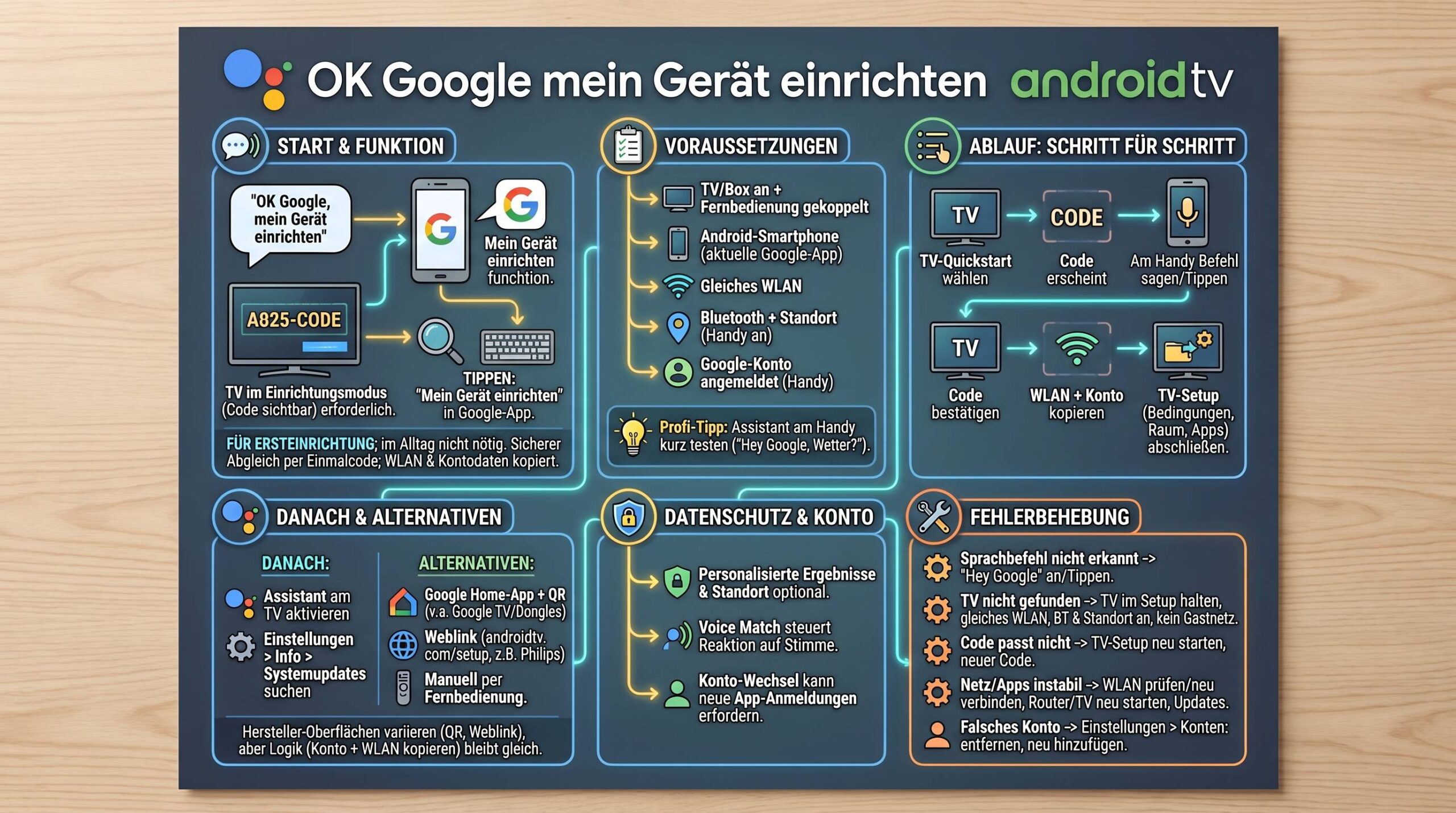
Wenn du „OK Google, mein Gerät einrichten“ sagst, öffnet die Google‑App auf deinem Android‑Smartphone die Funktion „Mein Gerät einrichten“. Diese Routine sucht gezielt nach einem Fernseher oder einer Android‑TV‑Box, die gerade im Ersteinrichtungsmodus einen einmaligen Kopplungscode anzeigen. Das ist wichtig:
- Der Befehl ist kein universeller „richte irgendwas ein“‑Assistent. Er wirkt nur, wenn auf dem TV der geführte Schnelleinstieg schon läuft und der Code sichtbar ist.
- Du kannst die Funktion alternativ ohne Sprache über die Google‑App starten: einfach „Mein Gerät einrichten“ eintippen.
- Nach der Aktivierung geht’s grafisch in der App weiter: Gerätesuche, Code bestätigen, Datenübernahme. Die Spracheingabe ist nur der bequeme Einstieg.
Merke: Erst TV in den Einrichtungsmodus bringen („Fernseher über dein Android‑Smartphone einrichten?“ bestätigen), danach am Handy „OK Google, mein Gerät einrichten“ sagen. So finden sich beide Geräte sofort.
Voraussetzungen: Was du vor dem Start geklärt haben solltest
Technik-Check (Smartphone und TV)
- Android‑TV oder Android‑TV‑Box ist angeschlossen (HDMI, Strom) und eingeschaltet; die Fernbedienung ist gekoppelt.
- Android‑Smartphone mit aktueller Google‑App. Optional: Google Assistant mit „Hey Google“ und Voice Match aktiviert.
- Gleiches WLAN für Smartphone und TV, stabiler Empfang am TV‑Standort.
- Bluetooth am Smartphone eingeschaltet (hilft der Gerätesuche; bei einigen Setups erforderlich).
- Standortfreigabe für die Google‑App erlaubt (erhöht die Trefferquote beim Finden in der Nähe befindlicher Geräte).
- Google‑Konto ist auf dem Smartphone bereits angemeldet.
Organisatorische Vorbereitung
- Konto-Entscheidung: Mit welchem Google‑Konto soll der TV dauerhaft verknüpft sein? Bei Mehrpersonenhaushalten lohnt sich eine kurze Absprache.
- Raum und Region: Du wirst nach Land, Zeitzone und Standort im Zuhause (z. B. Wohnzimmer) gefragt – das beeinflusst Apps, Empfehlungen und ggf. Tuner‑Funktionen.
- Datenschutz: Möchtest du Google Assistant direkt aktivieren, personalisierte Ergebnisse und Standortzugriff erlauben? Das ist später änderbar, aber eine klare Linie hilft.
Schritt-für-Schritt: Einrichtung mit Google‑App und Sprachbefehl
- Physisch anschließen und Fernbedienung koppeln
TV/Box per HDMI verbinden, Strom an. Falls gefordert, die Fernbedienung mit einer Tastenkombi (häufig Home + Zurück) koppeln, bis der TV das bestätigt. - TV‑Schnelleinstieg wählen
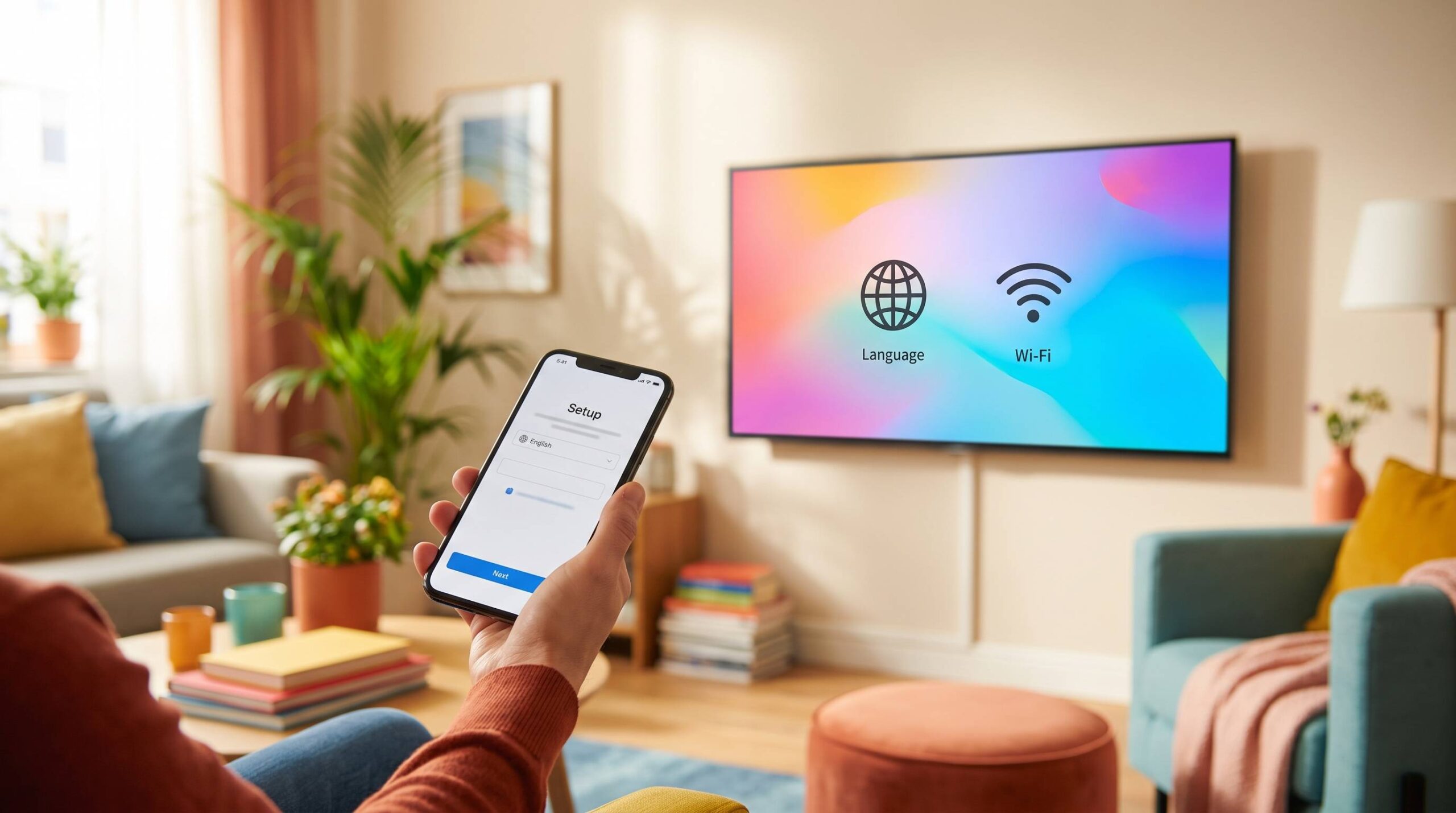
Nach der Sprachauswahl fragt der TV in der Regel: „Fernseher über dein Android‑Smartphone einrichten?“. Wähle Weiter/Ja. Es erscheint ein Kopplungscode. - Auf dem Smartphone: Sprachbefehl auslösen
Sage „OK Google, mein Gerät einrichten“ oder öffne die Google‑App und tippe „Mein Gerät einrichten“ in die Suche. Wähle deinen TV in der Liste. - Code bestätigen
Stimmen die Codes auf TV und Smartphone überein, bestätige. Du siehst meist „Geräte verbunden“. - WLAN und Konto übertragen
Wähle auf dem Smartphone das WLAN (oft automatisch vorgeschlagen) und bestätige das Kopieren der Kontodaten. Damit ist der TV im selben WLAN und im selben Google‑Konto. - TV‑seitige Schritte abschließen
Akzeptiere Nutzungsbedingungen, wähle ggf. Raum, Standort, und übernimm empfohlene Apps. Bei Geräten mit Tuner: Sender‑Suchlauf optional jetzt oder später. - Google Assistant auf dem TV aktivieren
Drücke die Assistant‑/Mikrofontaste auf der Fernbedienung und folge der kurzen Einführung. Prüfe bei Bedarf unter Einstellungen > Info auf Systemupdates.
Profi‑Tipp: Teste vorab am Smartphone kurz „Hey Google, wie wird das Wetter?“ – wenn das klappt, ist der Assistant einsatzbereit und der Einrichtungsbefehl funktioniert zuverlässiger.
Alternative Einrichtungswege im Vergleich
| Weg | Wofür geeignet | Start am TV | Start am Smartphone | Kopplungsmerkmal | Vorteile | Nachteile |
|---|---|---|---|---|---|---|
| Google‑App & Sprachbefehl | Klassische Android‑TV‑Geräte | Schnelleinstieg aktivieren, Code erscheint | „OK Google, mein Gerät einrichten“ oder „Mein Gerät einrichten“ tippen | Zahlen-/Buchstabencode | Schnell, kontosicher, minimaler Tipaufwand | Erfordert Google‑App, idealerweise Assistant aktiviert |
| Google Home‑App & QR‑Code | Google‑TV‑Dongles, viele neuere Setups | QR‑Code wird angezeigt | Google Home öffnen, „Geräte hinzufügen“ und QR scannen | QR‑Code + Home‑Ökosystem | Nahtlose Home‑Integration, Räume/Routinen | Erfordert Home‑App, Bluetooth/Standort meist nötig |
| Weblink androidtv.com/setup | Philips & Co., Setup am PC/Handy ohne Sprachbefehl | „Telefon oder Computer verwenden“, Code sichtbar | Webseite aufrufen, Code eingeben | Web‑Code | Einfach ohne Assistant, stabil über Browser | Etwas mehr Tippen, weniger Home‑Komfort |
| Manuell per Fernbedienung | Kein Android‑Smartphone verfügbar | Direkt im TV‑Setup | — | — | Unabhängig von Apps/Handy | Lange Eingaben (WLAN/Passwort/E‑Mail), fehleranfälliger |
Herstellerspezifische Besonderheiten
Smart‑Tech (Android‑TV)
- Betont den Weg über die Google‑App: Öffne die App, „OK Google, mein Gerät einrichten“, wähle den Modellnamen, bestätige den Code.
- Anschließend auf dem Smartphone WLAN auswählen, „dein neues Gerät kopieren“ bestätigen – fertig. TV‑seitig folgen Bedingungen, Land, ggf. Sender‑Suchlauf.
Metz / Metz Blue
- Kombination aus Sprachbefehl und UI‑Schritten. In der Google‑App „Mein Gerät einrichten“ suchen oder sprechen; teils Gerät benennen (z. B. „Android TV“), dann Code bestätigen.
- TV blendet „Fernseher über dein Android‑Smartphone einrichten?“ prominent ein, „Weiter“ ist meist vorgewählt.
Philips
- Beschreibt stark den Weblink‑Weg („Telefon oder Computer verwenden“ + androidtv.com/setup + Code). Funktional identisch: Konto/WLAN werden kopiert.
- Besonders ausführlich bei Assistant‑Aktivierung, Standort, persönlichen Ergebnissen und App‑Auswahl.
Sony
- Fokus auf Kontoverwaltung im Menü: Konto hinzufügen/entfernen (E‑Mail/Passwort manuell). Sinnvoll für spätere Konto‑Wechsel oder wenn Schnelleinstieg übersprungen wurde.
Android‑TV‑Boxen & Google‑TV‑Dongles
- Oft Google Home & QR als Standard: Home‑App öffnen, Gerät hinzufügen, QR scannen, Raum wählen, ins WLAN bringen, Apps auswählen.
- Die Logik der Konto-/WLAN‑Übernahme ist identisch, nur der Startpunkt ist ein anderer.
Nach der Kopplung: Assistant, Apps und TV‑Grundfunktionen
Ist die Konto‑ und WLAN‑Übernahme abgeschlossen, folgen die Bausteine, die deinen Alltag vereinfachen:
- Google Assistant am TV aktivieren: Mikrofontaste drücken, kurze Einführung durchlaufen. Danach funktionieren Kommandos wie „Hey Google, öffne YouTube“.
- Apps auswählen/installieren: Empfohlene Apps im Setup oder später im Play‑Store nachinstallieren (YouTube, Mediatheken, Streaming‑Dienste usw.).
- Sender konfigurieren (bei integriertem Tuner): Kabel-/Antennen‑Suche, ggf. Anbieter/Netzwerk‑ID wählen, analoge/digitale Suche festlegen.
Behalte im Blick: App‑Käufe, Abos und Playlists hängen an deinem Google‑Konto. Ein späterer Konto‑Wechsel am TV wirkt sich direkt auf Zugriffe und Empfehlungen aus.
Sicherheit, Datenschutz und Kontostrategie
- Personalisierte Ergebnisse und Standort erhöhen Komfort und Relevanz, geben aber mehr Daten frei. Du kannst sie in den Einstellungen jederzeit anpassen.
- Voice Match auf dem Smartphone steuert, wessen Stimme „Hey Google“ auslösen darf. In Gemeinschaftsräumen lohnt sich eine klare Regelung, um unbeabsichtigte Aktionen zu vermeiden.
- Konto‑Wechsel am TV: Plane das bewusst. Unter einem neuen Konto müssen Apps teils neu angemeldet werden; Empfehlungen beginnen von vorn.
Fehlerbilder – und wie du sie schnell behebst
Kurzübersicht als Tabelle
| Problem | Wahrscheinliche Ursache | Direkte Lösung |
|---|---|---|
| Sprachbefehl wird nicht erkannt | Assistant/„Hey Google“/Mikrofon nicht aktiv | In der Google‑App „Hey Google“ und Voice Match aktivieren; alternativ „Mein Gerät einrichten“ tippen |
| TV wird nicht gefunden | TV nicht im Schnelleinstieg; anderes WLAN; Bluetooth/Standort aus | Am TV „Fernseher über Android‑Smartphone“ erneut starten; sicherstellen, dass beide im selben WLAN sind; Bluetooth/Standort am Handy an |
| Code stimmt nicht überein | Falsches Gerät ausgewählt; alter Code | Schnelleinstieg am TV neu starten, neuen Code anzeigen lassen; sorgfältig vergleichen |
| Netz/Apps/Assistant zicken nach der Kopplung | WLAN instabil; fehlende Systemupdates | Unter „Netzwerk & Internet“ den Status prüfen, ggf. neu verbinden; unter „Info“ nach Updates suchen und installieren |
| Konto soll gewechselt werden | Falsches Konto gewählt oder Haushaltswechsel | Unter Einstellungen Konto entfernen, neues hinzufügen; beachten: Apps/Empfehlungen werden ggf. neu konfiguriert |
Assistent erkennt den Befehl nicht
Teste erst einfache Kommandos („Hey Google, Wetter?“). Funktioniert das nicht, aktiviere in der Google‑App unter Einstellungen „Hey Google“ und Voice Match. Alternativ: ohne Sprache arbeiten und „Mein Gerät einrichten“ in die Suche tippen.
Gerät wird nicht gefunden
- Prüfe, ob der TV die Frage „Fernseher über dein Android‑Smartphone einrichten?“ anzeigt und du „Weiter“ gewählt hast.
- Achte auf gleiches WLAN auf beiden Geräten; vermeide Gastnetze und Band‑Trennung, die Sichtbarkeit einschränken können.
- Schalte Bluetooth und Standort am Handy an – einige Setups nutzen beides für die Erkennung.
WLAN-/Update‑Probleme nach der Einrichtung
Rufe am TV „Netzwerk & Internet“ auf und prüfe Signalstärke, IP/DNS (zur Not automatisch neu beziehen). Starte ggf. Router/TV neu. Unter „Info“ auf System‑Upgrade prüfen und fehlende Updates installieren – oft Voraussetzung für einen stabilen Assistant.
Konto wechseln – bewusst und sauber
Gehe über Einstellungen > Konten: Konto entfernen, neues hinzufügen. Beachte, dass Abos/Apps unter Umständen neu angemeldet werden müssen und Empfehlungen/Käufe kontoabhängig sind.
Praxis‑Checkliste (zum Abhaken)
- TV/Box angeschlossen, Fernbedienung gekoppelt
- Google‑App aktuell, „Hey Google“/Voice Match aktiviert
- Smartphone und TV im gleichen WLAN; Bluetooth/Standort am Smartphone an
- Am TV „Fernseher über Android‑Smartphone einrichten?“ bestätigt – Code sichtbar
- Am Smartphone „OK Google, mein Gerät einrichten“ gesagt oder „Mein Gerät einrichten“ getippt
- Gerät gewählt, Code abgeglichen, WLAN/Konto kopiert
- Auf dem TV Bedingungen akzeptiert, Raum/Standort gewählt, Apps ggf. vorinstalliert
- Assistant am TV aktiviert, Systemupdates geprüft
- Optional: Sender‑Suchlauf durchgeführt
Fazit
Der Weg über „OK Google, mein Gerät einrichten“ ist die schnellste, sauberste und im Alltag zuverlässigste Methode, einen Android‑TV oder eine Android‑TV‑Box einzurichten. Der Sprachbefehl startet die standardisierte Google‑Funktion „Mein Gerät einrichten“, die mit einem Einmal‑Code WLAN und Google‑Konto sicher vom Smartphone auf den TV überträgt – und damit den Grundstein für eine konsistente Nutzung von Assistant, Play‑Store und Streaming‑Apps legt. Hersteller verpacken diesen Prozess in leicht unterschiedliche Oberflächen (Schnelleinstieg, Weblink, QR‑Code via Home‑App); die technische Logik bleibt identisch. Mit einem kurzen Vorab‑Check (gleiches WLAN, Bluetooth/Standort an, Assistant am Smartphone aktiviert) lässt sich der gesamte Ablauf in Minuten erledigen. Typische Stolpersteine – nicht erkannter Befehl, fehlendes Gerät, Code‑Mismatch – sind mit wenigen Handgriffen behoben. So wird aus einem potenziell mühsamen Setup eine runde, sprachgestützte Ersteinrichtung.
FAQ
Wie oft sollte ich die Wortfolge „Ok google mein gerät einrichten android tv“ verwenden?
Eigentlich nur zur Ersteinrichtung eines neuen Geräts. Im Alltag brauchst du den Befehl nicht mehr. Für tägliche Aktionen nutzt du den Assistant am TV (z. B. „Hey Google, öffne Netflix“).
Funktioniert die Einrichtung auch ohne aktiviertes „Hey Google“?
Ja. Du kannst in der Google‑App einfach „Mein Gerät einrichten“ eintippen und ohne Sprachbefehl fortfahren. „Hey Google“ macht es nur bequemer.
Kann ich statt Google‑App auch Google Home nutzen?
Ja, vor allem bei Google‑TV‑Dongles und vielen neuen Geräten. Der TV zeigt einen QR‑Code, den du mit der Google‑Home‑App scannst. Das Ergebnis (Konto‑ und WLAN‑Übernahme) ist dasselbe, die Integration in Räume/Routinen ist komfortabler.
Mein Fernseher zeigt keinen Code. Was tun?
Starte den Schnelleinstieg auf dem TV neu (zurück im Setup, dann „über Android‑Smartphone einrichten“ wählen). Erst wenn ein Code sichtbar ist, kann die Google‑App dein Gerät koppeln.
Smartphone und TV sind im selben WLAN, trotzdem findet die App den TV nicht. Warum?
Achte auf aktiviertes Bluetooth und Standort am Smartphone. Vermeide Gastnetze oder AP‑Isolation. Ein Router‑Neustart kann helfen. Prüfe, ob der TV wirklich im Einrichtungsmodus steht.
Ich habe den falschen Google‑Account erwischt. Muss ich alles neu machen?
Nein. Du kannst am TV unter Einstellungen > Konten das Konto entfernen und das gewünschte Konto hinzufügen. Beachte aber, dass Apps/Abos ggf. neu angemeldet werden müssen.
Assistant reagiert am TV nicht. Woran liegt’s?
Prüfe Systemupdates (Einstellungen > Info > System‑Upgrade), die Mikrofontaste, und ob der TV‑Assistant während des Setups aktiviert wurde. Ohne stabiles Internet reagiert der Assistant meist nicht.
Wie sicher ist das Kopieren der Daten?
Die Kopplung läuft über einen einmaligen, lokal angezeigten Code, der eine eindeutige Zuordnung sicherstellt. Konto‑ und WLAN‑Daten werden über Googles Infrastruktur übertragen, die du bereits auf dem Smartphone nutzt.
Kann ich das Ganze auch ohne Android‑Smartphone einrichten?
Ja. Du kannst alles manuell mit der Fernbedienung machen oder – je nach Hersteller – über einen Weblink (androidtv.com/setup). Es dauert nur länger, weil du WLAN‑Passwort und Konto per Bildschirmtastatur eingeben musst.
Unterscheidet sich die Einrichtung bei Android‑TV und Google‑TV?
Die Logik ist gleich (Konto + WLAN kopieren). Android‑TV nutzt häufiger den Weg über die Google‑App/Sprachbefehl, während Google‑TV oft den QR‑Code mit der Home‑App in den Vordergrund stellt. Beides führt zum Ziel.