
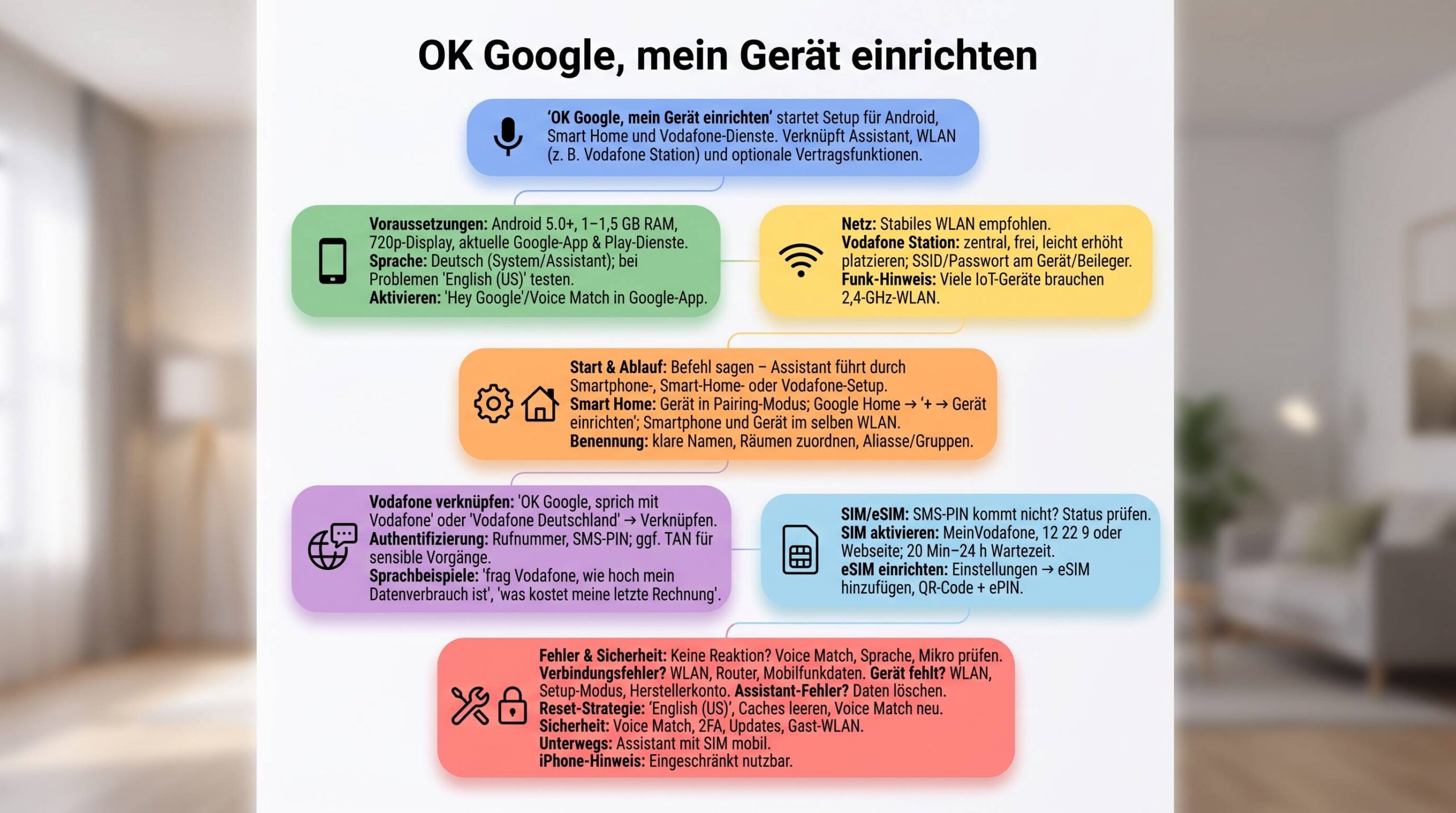
Die Bilder des Beitrags sind mit KI generiert.
Du willst ein neues Android-Smartphone, deine Smart-Home-Geräte und deine Vodafone-Dienste bequem per Stimme einrichten? Genau dafür ist der Sprachbefehl „OK Google, mein Gerät einrichten“ gemacht. Er ist mehr als ein Startknopf: Er verbindet Google Assistant, Google Home, dein heimisches WLAN (z. B. über die Vodafone Station) und – wenn gewünscht – sogar Vertragsfunktionen via Vodafone Google Assistant App. Hier zeige ich dir in einem Zug, was der Befehl kann, welche Voraussetzungen du brauchst, wie die Einrichtung Schritt für Schritt funktioniert und wie du typische Fehler souverän behebst.
Was der Befehl wirklich leistet – Funktionsumfang im Überblick
„OK Google, mein Gerät einrichten“ ist ein Initiator für verschiedene Einrichtungsaufgaben. Er kann:
- bei der Erstinbetriebnahme deines Android-Smartphones helfen (Google-Konto, WLAN, Sicherheitseinstellungen, Benachrichtigungen),
- Smart-Home-Geräte in dein Google-Home-Ökosystem aufnehmen (Lampem, Lautsprecher, Thermostate usw.),
- dich in eine Vodafone-Umgebung integrieren (WLAN via Vodafone Station, SIM/eSIM aktivieren, Vodafone-Sprachdienste verknüpfen).
Praktisch betrachtet hast du also mehrere Ebenen: das Gerät selbst, das Netzwerk (WLAN/Mobilfunk) und optionale Vertragsservices. Der Sprachbefehl stößt den Prozess an und der Google Assistant führt dich – kontextbezogen – durch die nötigen Schritte.
Ersteinrichtung vs. Smart-Home-Integration
| Bereich | Ziel | Typische Schritte | Ergebnis |
|---|---|---|---|
| Android-Ersteinrichtung | Smartphone startklar machen | Google-Konto anmelden, WLAN verbinden, Sicherheit (PIN/biometrisch), Updates | Gerät betriebsbereit, Assistant einsatzfähig |
| Smart-Home-Integration | Geräte in Google-Home aufnehmen | Geräte im Setup-Modus, Google Home-App, Räume/Namen vergeben | Geräte per Stimme steuerbar („Wohnzimmerlampe an“) |
| Vodafone-Dienste | Netz & Vertrag andocken | Vodafone Station/WLAN, SIM/eSIM aktivieren, „sprich mit Vodafone“ verknüpfen | Datenverbrauch abfragen, Rechnungen checken, Service per Stimme |
Voraussetzungen: Gerät, Apps, Sprache, Netz
Damit der Assistant dein Kommando zuverlässig versteht und umsetzt, sollten Hardware, Software und Netz sauber vorbereitet sein.
Technische Mindestanforderungen auf dem Android-Gerät
| Kategorie | Empfehlung / Mindestwert | Hinweis |
|---|---|---|
| Android-Version | Android 5.0+ (besser: aktuell) | Neuere Versionen bieten stabilere Assistant-Funktionen |
| Arbeitsspeicher | Mind. 1 GB (Android 5.0), besser 1,5 GB+ | Mehr RAM = flüssigeres Assistant-Erlebnis |
| Display | 720p oder höher | Für eine saubere Darstellung der Assistant-Oberfläche |
| Google-App | Aktuelle Version (mind. 6.13 oder höher) | Aktualisiere über den Play Store |
| Google Play-Dienste | Aktuell und aktiv | Essentiell für Authentifizierung und Synchronisation |
| Sprache | System- und Assistant-Sprache auf Deutsch | Bei Funktionslücken ggf. temporär „English (US)“ testen |
Internetverbindung und Vodafone Station
- Sorge für eine stabile Internetverbindung – idealerweise per WLAN (z. B. Vodafone Station) während der Ersteinrichtung. Viele Daten (Updates, App-Installationen) fallen an.
- Platziere die Vodafone Station freistehend, möglichst zentral und leicht erhöht. Vermeide Kellerräume, massive Metallnähe und geschlossene Schränke.
- Die SSID (WLAN-Name) und das Passwort findest du auf der Rückseite des Routers bzw. auf der beiliegenden WLAN-Karte.
Spracheingabe und Voice Match
- Aktiviere „Hey Google“/„OK Google“ und Voice Match in der Google-App oder in der Google-Home-App (Einstellungen → Google Assistant → Voice Match).
- Warum Voice Match? Damit erkennt der Assistant deine Stimme eindeutig und liefert z. B. personalisierte Vertragsinfos der Vodafone App nur an dich.
- iPhone-Hinweis: Der Google Assistant ist als App nutzbar, Voice Match ist dort aber eingeschränkt. Für die volle Erfahrung empfiehlt sich ein Android-Gerät als zentrales Steuermodul im Smart Home.
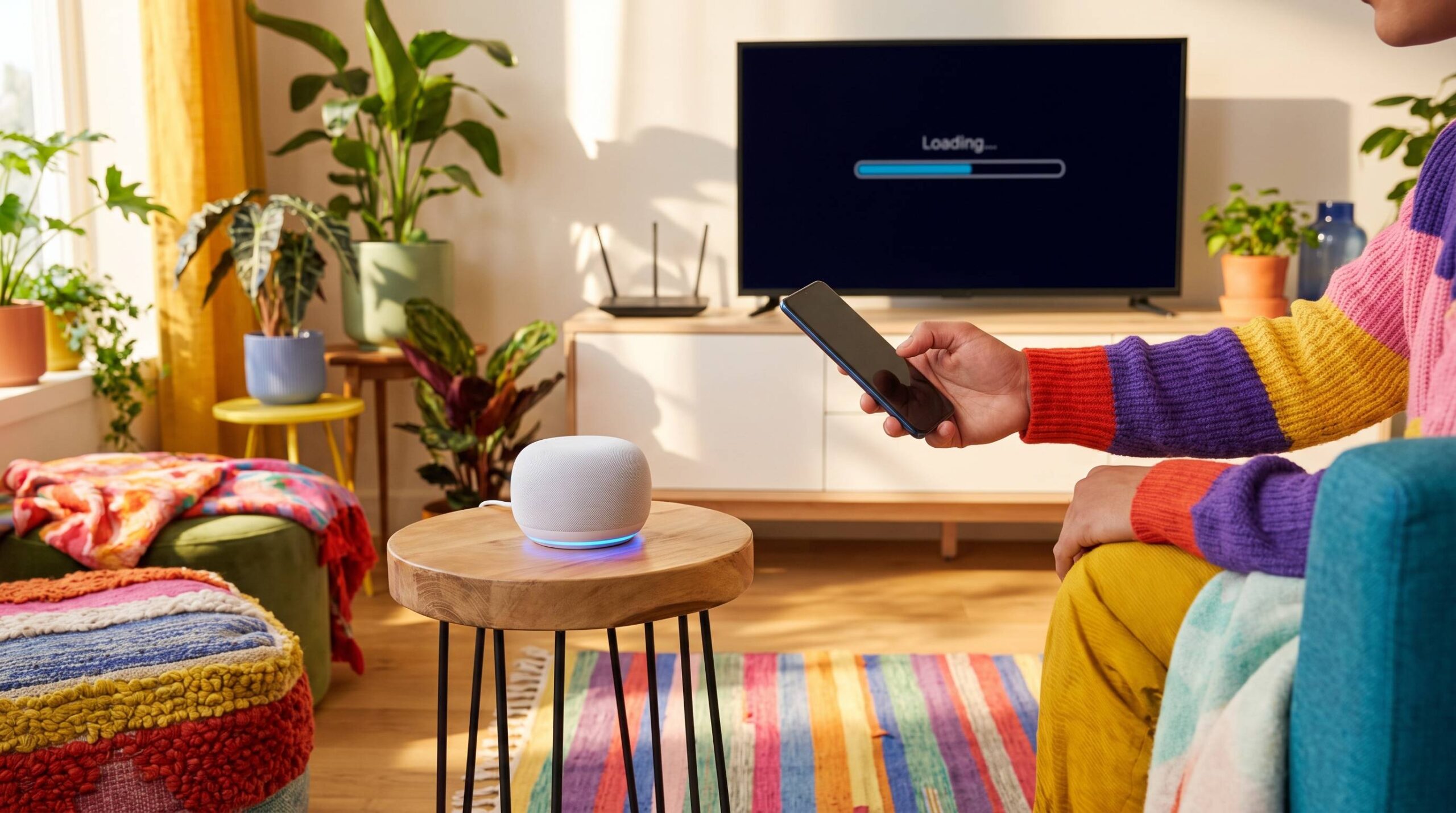
Schritt-für-Schritt: Assistant vorbereiten und Sprachbefehl aktivieren
- Öffne die Google-App auf deinem Android-Smartphone und tippe auf dein Profil → Einstellungen → Google Assistant.
- Verknüpfe das richtige Google-Konto (wichtig, wenn mehrere Konten vorhanden sind).
- Aktiviere „Hey Google“/„OK Google“ und starte das Voice Match-Training (mehrfach „Hey Google/OK Google“ nachsprechen).
- Erlaube dem Assistant, auf Bildschirmkontext zuzugreifen (optional, aber hilfreich für kontextbezogene Hilfen).
- Teste die Erkennung:
Sage laut und deutlich: „OK Google, mein Gerät einrichten“.
Reagiert der Assistant, führt er dich abhängig von deiner Situation durch die nächsten Schritte – Smartphone-Setup, Smart-Home-Kopplung oder die Verknüpfung mit Diensten wie „sprich mit Vodafone“.
Smart-Home-Setup im Vodafone-WLAN: Vom Pairing zur Sprachsteuerung
Bevor du den Einrichtungsbefehl nutzt, bring deine Smart-Home-Geräte in den Setup-/Pairing-Modus (Herstelleranleitung beachten). Dann:
- Installiere die Google-Home-App und melde dich mit deinem Google-Konto an.
- Achte darauf, dass Smartphone und Smart-Home-Gerät im selben WLAN sind (Vodafone Station).
- Tippe in Google Home auf „+“ → Gerät einrichten. Wähle:
- „Neues Gerät“ für Google-kompatible Geräte,
- „Du hast bereits Geräte eingerichtet?“ für Hersteller-Accounts, die verknüpft werden müssen.
- Vergib klare Namen (z. B. „Wohnzimmerlampe“) und ordne Geräte Räumen zu.
- Teste die Sprachsteuerung:
„Hey Google, schalte die Wohnzimmerlampe ein.“
Typische Geräte und was du beim Einrichten beachten solltest
| Gerätetyp | Vorbereitung | Besonderheiten | Stolpersteine |
|---|---|---|---|
| Lampen/Steckdosen | In Pairing-Modus versetzen | Häufig 2,4-GHz-WLAN nötig | Zu komplexe SSID/Passwörter können Probleme machen |
| Thermostate | Hersteller-App oft erforderlich | Raum-/Zonen-Logik vorher festlegen | Standortfreigabe oder Bluetooth vergessen |
| Lautsprecher | WLAN-Daten sauber eingeben | AirPlay/Chromecast beachten | 5-GHz-Only-WLAN verhindert Erkennung |
| Kameras | Cloud-Konto verknüpfen | Rechte (Mikro/Kamera) prüfen | NAT/Firewall-Blockaden im Router |
Räume, Zonen und Aliasse – Ordnung, die die Stimme liebt
- Lege in Google Home unter „Räume“ eine klare Struktur an: Wohnzimmer, Küche, Büro, Flur …
- Vergib Aliasse/Spitznamen für gleichartige Geräte im selben Raum („Stehlampe“ vs. „Deckenlampe“).
- Nutze Gruppen/Szenen (z. B. „Guten Morgen“), um mehrere Geräte mit einem Befehl zu steuern.
Vodafone-Dienste per Stimme: Die Vodafone Google Assistant App
Wenn dein Gerät steht, kannst du via Assistant auch Vertragsinfos und Service nutzen – ganz ohne Hotline-Warteschleife.
- Öffne den Assistant, tippe auf Entdecken, suche nach „Vodafone Deutschland“ und tippe auf „Verknüpfen“ – oder sage:
„OK Google, sprich mit Vodafone.“
- Authentifiziere dich: Rufnummer eingeben, PIN per SMS erhalten und in der App bestätigen. Für sensible Aktionen kann eine TAN nötig sein.
- Beispiele für Sprachabfragen:
- „Ok Google, frag Vodafone, wie hoch mein Datenverbrauch ist.“
- „Ok Google, frag Vodafone, was meine letzte Rechnung kostet.“
- „Ok Google, bitte Vodafone, meine Optionen zu zeigen.“
Wichtig: Die SMS-PIN muss auf der aktiven Rufnummer ankommen. Stelle also sicher, dass SIM/eSIM korrekt eingebucht und mobil erreichbar ist.
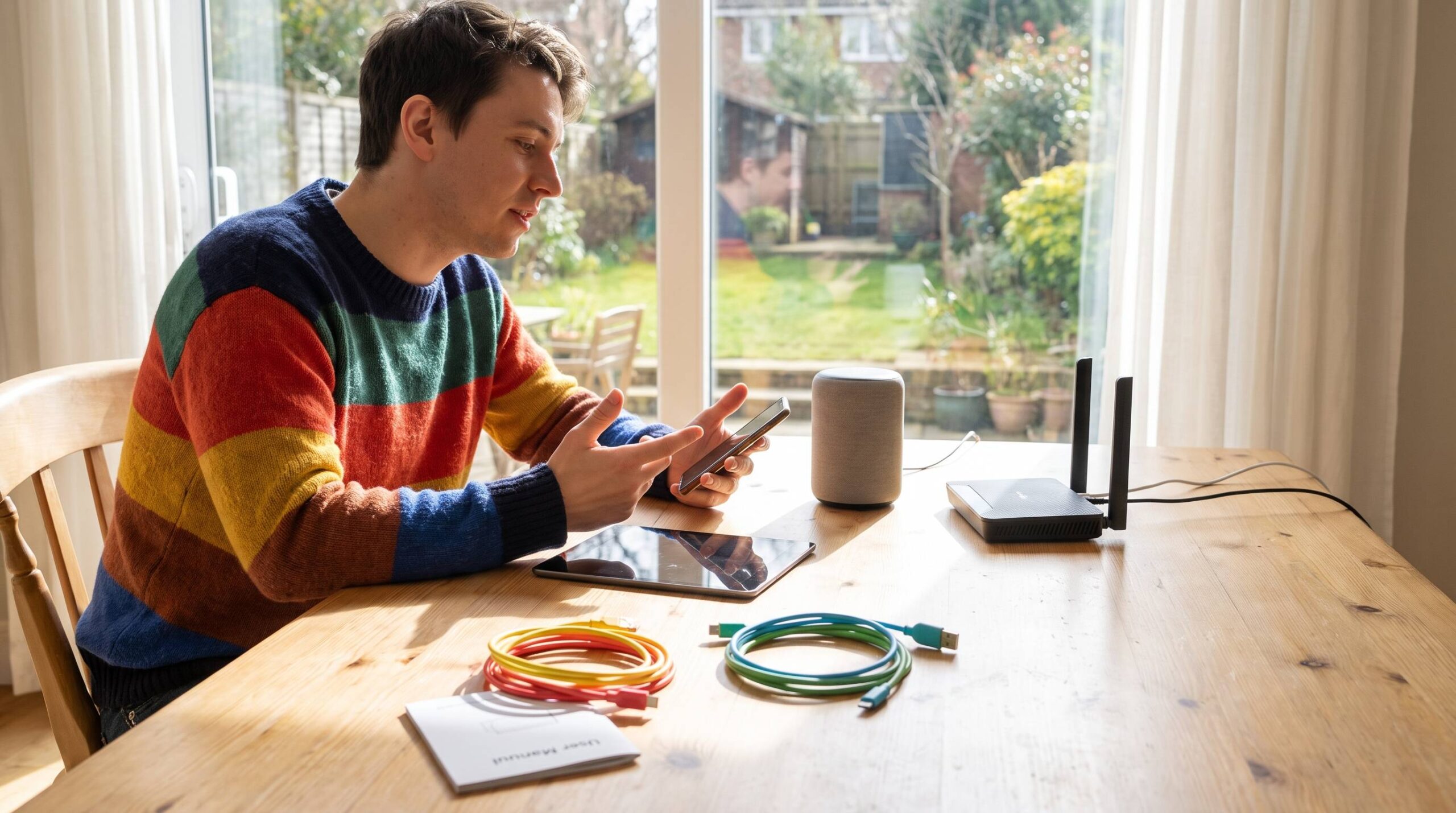
Mobilfunk: SIM und eSIM sauber aktivieren
Physische Vodafone-SIM freischalten
- MeinVodafone-App oder Kundenportal öffnen: Mein Vertrag → Meine SIM-Karte → Neue SIM-Karte aktivieren.
- Alternativ: Mit alter SIM die 12 22 9 anrufen oder vodafone.de/sim-karte-aktivieren nutzen.
- Gerät ausschalten, neue SIM einsetzen, 20 Minuten warten (in Einzelfällen bis 24 Stunden).
- Gerät einschalten, Mobilfunkdaten testen (z. B. Browser öffnen).
Vodafone-eSIM einrichten
- Sorge für WLAN/Mobilfunkverbindung.
- Auf dem neuen Gerät: Einstellungen → Mobilfunk/SIM → eSIM hinzufügen. Je nach Gerät:
- QR-Code scannen (per Post erhalten) und ePIN eingeben (in MeinVodafone unter Mein Vertrag → SIM-Karte).
- Prepaid-eSIM: SM-DP+-Adresse und Aktivierungscode aus der E-Mail „Deine eSIM/PDF“ manuell eintragen.
- Übertragung von altem Gerät: Telefonnummer/SIM übertragen, Vodafone wählen, Profil auf das neue Gerät ziehen (altes Profil wird dabei gelöscht).
- Nach erfolgreicher Aktivierung Mobilfunk testen.
| Aspekt | SIM (physisch) | eSIM (digital) |
|---|---|---|
| Bereitstellung | Plastikkarte mit SIM-Punch | QR-Code oder manuelle Daten |
| Aktivierung | Portal/Hotline, SIM tauschen | Profil-Download, ePIN |
| Wechsel Gerät | SIM umstecken | Neues Profil laden, altes entfernen |
| Typische Dauer | Minuten bis 24h | Meist Minuten |
WLAN-Feinschliff an der Vodafone Station: SSID, Passwort, Gastnetz
Eine saubere WLAN-Konfiguration verhindert viele spätere Rätselstunden – gerade bei Smart Home.
- Öffne im Browser http://192.168.0.1 und melde dich mit dem Router-Passwort (Rückseite/WLAN-Karte) an.
- Unter WLAN → Allgemein kannst du SSID (Netzname) und Passwort ändern.
- Keine Umlaute/Sonderzeichen in SSID/Passwort (manche Geräte zicken sonst, z. B. iPhones oder IoT-Geräte).
- Passwort: mindestens 12–16 Zeichen, Groß-/Kleinbuchstaben, Zahlen. Sonderzeichen sind möglich, doch achte auf Kompatibilität deiner Geräte.
- Gast-WLAN aktivieren: eigener Name, separates Kennwort. So bleibt dein Smart Home im Hauptnetz geschützt.
Best Practices und Fehlerbehebung
Typische Probleme mit der Sprachsteuerung
- Assistant reagiert nicht: Mikrofon verdeckt/defekt, „Hey Google“/Voice Match nicht aktiv, falsche Spracheinstellung.
- Einrichtung bricht ab: Wackeliges WLAN, Mobilfunkdaten aus, Google-App veraltet, Play-Dienste inaktiv.
- Gerät nicht gefunden: Smart-Home-Gerät nicht im selben WLAN, nicht im Setup-Modus, Herstellerkonto nicht verknüpft.
Fehlerbild, Ursache und Lösung auf einen Blick
| Symptom | Wahrscheinliche Ursache | Empfohlene Lösung |
|---|---|---|
| „OK Google“ ohne Reaktion | Voice Match/„Hey Google“ aus, falsche Sprache | In der Google-App aktivieren, Sprache auf Deutsch (ggf. kurz English US testen) |
| Assistant meldet Verbindungsfehler | WLAN instabil, Mobilfunk aus | WLAN testen (Webseite/Stream), ggf. Router neu starten |
| Smart-Home-Gerät erscheint nicht | 2,4-GHz vs. 5-GHz, Setup-Modus fehlt | Gerät auf 2,4-GHz anmelden, Pairing neu starten |
| Vodafone-Verknüpfung scheitert | SMS-PIN kommt nicht an | SIM/eSIM-Status prüfen, Mobilfunkdaten aktivieren |
| „UNKNOWN_HOST_APP_ID“ o. ä. | Fehlerhafte Voice-Match/Assistant-Registrierung | Assistant-Daten löschen, Google-App neu installieren |
Wenn der Assistant gar nicht will: Reset- und Reinstall-Strategie
- Sprache temporär auf English (US) stellen, andere Sprachen deaktivieren, Gerät neu starten.
- Cache leeren von „Google-Dienste“ und „Google Play-Dienste“.
- In der Assistant-App unter „Meine Daten bei Assistant“ alte Voice-Match-Registrierungen löschen.
- Google-App deinstallieren, Gerät neu starten, Google-App frisch installieren.
- Sprache wieder auf Deutsch, „Hey Google“ + Voice Match neu einrichten.
Datenschutz und Sicherheit: So bleibt deine Stimme privat
- Voice Match sorgt dafür, dass nur du personenbezogene Antworten (z. B. Vodafone-Vertragsinfos) bekommst.
- Verknüpfe Herstellerdienste (z. B. Lampen-Cloud) nur mit deinem Haupt-Google-Konto und aktiviere 2-Faktor-Authentifizierung, wo möglich.
- Gast-WLAN für Besucher nutzen – dein Smart Home bleibt im geschützten Hauptnetz.
- Regelmäßig Router- und Geräteupdates einspielen, besonders bei Kameras und Türschlössern.
Praxis-Szenarien: Vom Auspacken bis zur Vertragsabfrage
1) Neues Vodafone-Android-Smartphone in Betrieb nehmen
- Vodafone Station aufstellen, ans Netz, WLAN testen.
- SIM einlegen oder eSIM-Profil aktivieren.
- Smartphone einschalten, Google-Konto anmelden, WLAN verbinden.
- Google-App/Play-Dienste aktualisieren, „Hey Google“ + Voice Match aktivieren.
- Sagen: „OK Google, mein Gerät einrichten“ – Assistant führt dich zu Einstellungen, Sicherheitsoptionen und ersten Apps.
2) Neue Lampe im Wohnzimmer integrieren
- Lampe in den Pairing-Modus, Smartphone im gleichen WLAN.
- Google Home: „+ → Gerät einrichten“, Hersteller ggf. verknüpfen.
- Namen und Raum vergeben („Wohnzimmerlampe“).
- Test: „Hey Google, schalte die Wohnzimmerlampe ein.“
3) Vodafone-Vertrag per Stimme checken
- Sage: „OK Google, sprich mit Vodafone.“
- PIN per SMS eingeben, ggf. TAN vorlesen.
- Fragen: „Wie hoch ist mein Datenverbrauch?“, „Was kostet meine letzte Rechnung?“
4) Unterwegs ohne WLAN
- Mit aktiver SIM/eSIM reagiert der Assistant auch mobil: Smart-Home-Szenen auslösen, Erinnerungen setzen, Vodafone-Infos abfragen.
- Beachte: Smart-Home-Steuerung von unterwegs erfordert, dass Geräte Cloud-fähig sind und nicht nur lokal erreichbar.
Fazit
„OK Google, mein Gerät einrichten“ ist im Vodafone-Kontext der schnellste Weg, um ein neues Android-Smartphone startklar zu machen, Smart-Home-Geräte ins heimische WLAN zu holen und zusätzlich Vodafone-Vertragsservices per Sprache zu aktivieren. Die Erfolgsformel ist einfach: aktuelles Android mit Google-App und Play-Diensten, stabile Konnektivität über die Vodafone Station oder Mobilfunk, aktivierte SIM/eSIM, ein sauber eingerichteter Assistant mit Voice Match – und schon erledigst du vom ersten WLAN-Login bis zur Raumzuordnung deiner Geräte nahezu alles per Stimme. Achte auf eine klare WLAN-Konfiguration (SSID/Passwort), vergib sprechende Gerätenamen, halte Hersteller-Apps parat und verknüpfe bei Bedarf die Vodafone Google Assistant App. So wird aus dem Sprachbefehl kein Gimmick, sondern ein verlässliches Werkzeug für deinen digitalen Alltag. Wenn du den Begriff suchst oder nutzen willst: Ok google mein gerät einrichten vodafone – und du legst los.
FAQ
Was passiert, wenn ich „OK Google, mein Gerät einrichten“ sage?
Der Google Assistant startet einen Einrichtungsdialog. Je nach Situation hilft er dir beim Smartphone-Setup (Konto, WLAN, Sicherheit), erkennt Smart-Home-Geräte im gleichen WLAN oder verweist auf die Verknüpfung hilfreicher Dienste wie die Vodafone-App im Assistant.
Welche Voraussetzungen muss mein Android-Gerät erfüllen?
Mindestens Android 5.0, 1–1,5 GB RAM, 720p-Display, aktuelle Google-App und Play-Dienste. Außerdem: System- und Assistant-Sprache auf Deutsch (oder temporär English US, wenn bestimmte Funktionen dort zuerst verfügbar sind).
Geht das auch mit dem iPhone?
Ja, mit der Google Assistant App. Allerdings ist Voice Match auf iOS eingeschränkt. Für eine nahtlose, personalisierte Erfahrung ist ein Android-Gerät als zentrales Smart-Home-Gateway empfehlenswert.
Warum erkennt Google Home mein neues Gerät nicht?
Prüfe, ob sich Smartphone und Gerät im selben WLAN befinden, ob das Gerät im Setup-Modus ist und ob herstellerspezifische Apps/Accounts vorab verknüpft werden müssen. Viele IoT-Geräte benötigen 2,4-GHz-WLAN.
Wie verknüpfe ich die Vodafone Google Assistant App?
Im Assistant unter „Entdecken“ nach „Vodafone Deutschland“ suchen und „Verknüpfen“. Alternativ: „Ok Google, sprich mit Vodafone“. Dann Rufnummer eingeben, SMS-PIN bestätigen; bei sensiblen Anfragen ggf. TAN vorlesen.
Ich bekomme keine SMS-PIN von Vodafone – was tun?
Sicherstellen, dass deine SIM/eSIM aktiv ist, Mobilfunkdaten eingeschaltet sind und das Gerät korrekt im Vodafone-Netz eingebucht ist. Bei eSIM: Profil neu laden, ePIN prüfen.
Kann ich Geräte per Sprache benennen oder umbenennen?
Benennen erfolgt in der Google-Home-App. Vergib klare Namen („Wohnzimmerlampe“) und optional Aliasse („Stehlampe“). Sprachumbenennungen sind abhängig vom Gerätetyp – sicher ist die App.
Brauche ich zwingend WLAN über die Vodafone Station?
Nein, aber ein stabiles WLAN ist für Ersteinrichtung und Smart-Home-Kopplung sehr hilfreich. Die Vodafone Station ist in vielen Haushalten der praktikable Standard. Alternativ geht’s mit jedem stabilen Router.
Ich will das Gastnetz aktivieren – warum lohnt sich das?
Gäste erhalten Internetzugang, ohne auf deine Smart-Home-Geräte oder persönlichen Daten im Hauptnetz zugreifen zu können. Separater Name und separates Passwort erhöhen die Sicherheit.
Assistant reagiert nicht auf „OK Google“ – wie behebe ich das?
„Hey Google“/Voice Match aktivieren, Sprache prüfen, Mikrofon testen. Notfalls: Sprache kurz auf English US stellen, Caches der Google-/Play-Dienste löschen, alte Voice-Match-Registrierungen entfernen, Google-App neu installieren.
Kostet mich die Nutzung von „OK Google, mein Gerät einrichten“ etwas?
Der Sprachbefehl selbst ist kostenfrei. Es fallen aber ggf. Datenkosten an (WLAN/Mobilfunk) sowie eventuelle Gebühren für bestimmte Dienste oder Hardware. Vertragsabfragen via Vodafone-App im Assistant sind in der Regel kostenlos.
Funktioniert die Smart-Home-Steuerung auch unterwegs?
Ja, wenn deine Geräte cloudfähig sind und du mobile Daten aktiviert hast. Lokale-only-Geräte (reines LAN/WLAN ohne Cloud) sind meist nur im Heimnetz erreichbar.
Wie oft soll ich die Google-App/Play-Dienste aktualisieren?
So oft wie möglich. Updates bringen neue Funktionen, Sicherheitsfixes und stabilere Erkennung – wichtig für ein reibungsloses „Gerät einrichten“-Erlebnis.