
Die Bilder des Beitrags sind mit KI generiert.
Mit dem Sprachbefehl „Ok Google, mein Gerät einrichten, Magenta TV“ schaltest du die Verbindung zwischen MagentaTV‑Hardware und dem Google‑Ökosystem frei – komfortabel, schnell und ohne komplizierte Tipperorgien auf der Bildschirmtastatur. Hier erfährst du im Detail, wie die Technik dahinter funktioniert, welche Voraussetzungen erfüllt sein müssen, wie du Schritt für Schritt vorgehst, welche Stolperfallen es gibt und wie du Magenta Sprachassistent und Google Assistant souverän parallel nutzt.
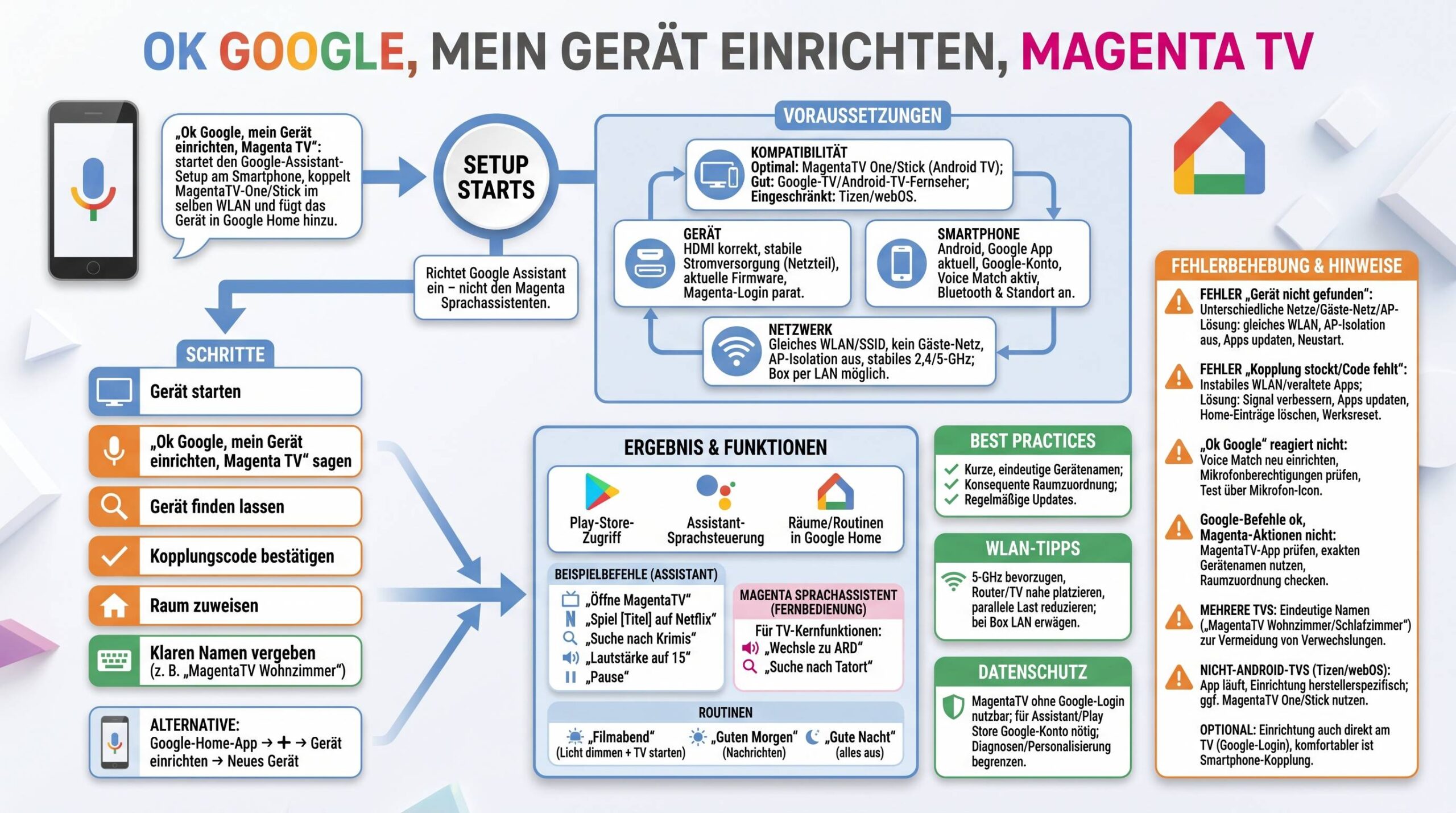
Kurz gesagt: Der Befehl „Ok Google, mein Gerät einrichten, Magenta TV“ startet auf deinem Android‑Smartphone den Google‑Assistant‑Einrichtungsassistenten, koppelt dein MagentaTV‑Gerät (z. B. MagentaTV One oder MagentaTV Stick) über dasselbe WLAN mit deinem Google‑Konto und fügt es deinem Zuhause in der Google‑Home‑App hinzu.
1) Grundlagen: Was passiert technisch bei „Ok Google, mein Gerät einrichten, Magenta TV“?
MagentaTV ist das TV‑ und Streaming‑Angebot der Deutschen Telekom. Einige Geräte wie MagentaTV One (Android‑TV‑Box) oder der MagentaTV Stick (Android‑TV‑Stick) laufen auf Android‑TV‑Basis. Genau hier greift der Befehl an: Er stößt die Google‑seitige Verknüpfung an, damit dein TV‑Gerät im Google Assistant und der Google‑Home‑App als steuerbares Gerät erscheint. Diese Koppelung ermöglicht unter anderem:
- die Anmeldung am Gerät über dein Google‑Konto (komfortabel via Smartphone‑Assistent mit Kopplungscode),
- den Zugriff auf Google Play Store (YouTube, Netflix, Disney+, weitere Apps),
- die Sprachsteuerung via Google Assistant (Suche, App‑Start, Wiedergabe, Smart Home),
- die Einbindung in Google‑Home‑Räume und Routinen.
Wichtig: Der Befehl richtet den Google Assistant ein – nicht den Magenta Sprachassistenten. Letzterer ist separat über die MagentaTV‑Fernbedienung verfügbar und steuert Magenta‑Funktionen wie Kanalwechsel oder Sendungssuche direkt innerhalb von MagentaTV.
2) Geräteüberblick und Kompatibilität
Grundsätzlich kannst du MagentaTV per Box, Stick oder App auf dem Smart‑TV nutzen. Für die Kopplung per „Ok Google, mein Gerät einrichten, Magenta TV“ sind vor allem Android‑TV‑basierte Geräte prädestiniert.
| Gerät/Variante | Plattform | Netzwerk | Play Store / Google Assistant | Eignung für den Sprachbefehl |
|---|---|---|---|---|
| MagentaTV One (Box) | Android TV | LAN oder WLAN | Ja (nativ) | Optimal |
| MagentaTV Stick (2. Gen.) | Android TV | WLAN | Ja (nativ) | Optimal |
| MagentaTV App auf Google‑TV‑fähigem Fernseher | Google TV / Android TV | LAN oder WLAN | Ja (über TV) | Meist gut |
| MagentaTV App auf Tizen (Samsung), webOS (LG) o. ä. | Herstellersystem | LAN oder WLAN | Kein Play Store; ggf. eigener Assistent | Bedingt (Einrichtung erfolgt herstellerspezifisch) |
Merke: Je „Google‑näher“ dein TV‑System ist, desto reibungsloser klappt die Verknüpfung per Assistant‑Befehl und desto größer ist der Funktionsumfang.
3) Magenta Sprachassistent vs. Google Assistant
Du kannst beide Assistenten parallel nutzen – je nach Anwendungsfall. Die folgende Tabelle hilft bei der Einordnung:
| Kriterium | Magenta Sprachassistent | Google Assistant |
|---|---|---|
| Fokus | MagentaTV‑Funktionen (Kanal, EPG, Mediatheken) | App‑übergreifend (YouTube, Netflix, Suche, Smart Home) |
| Aktivierung | Spezielle Taste auf MagentaTV‑Fernbedienung | Assistant‑Taste oder Hotword „Hey/Ok Google“ |
| Konto‑Bindung | Kein Google‑Login zwingend nötig | Für vollen Umfang mit Google‑Konto |
| Stärken | Direkte TV‑Kommandos in Magenta | Breite Dienste‑Integration und Smart‑Home‑Steuerung |
| Beispielbefehle | „Wechsle zu ARD“, „Suche nach Krimis“ | „Öffne YouTube“, „Spiel Stranger Things auf Netflix“ |
Wichtig: Der Befehl „Ok google mein gerät einrichten magenta tv“ richtet ausschließlich die Google‑Seite der Integration ein. Den Magenta Sprachassistenten aktivierst und konfigurierst du weiterhin in den MagentaTV‑Einstellungen.
4) Voraussetzungen: Was du vor dem Einrichten klären solltest
Bevor du mit dem Einrichtungsbefehl startest, prüfe systematisch folgende Punkte:
Hardware und TV
- Kompatibles Gerät (z. B. MagentaTV One oder MagentaTV Stick), korrekt per HDMI am TV angeschlossen.
- Aktuelle Firmware auf dem MagentaTV‑Gerät (Updates ggf. direkt im Einrichtungsassistenten).
- Stromversorgung stabil (beim Stick idealerweise eigenes Netzteil statt nur TV‑USB‑Port).
- Telekom‑Vertrag mit MagentaTV‑Option sowie Magenta‑Login parat für TV‑Dienste.
Smartphone und Google‑Konto
- Android‑Smartphone mit aktueller Google App und aktivem Google‑Konto.
- Voice Match für „Hey/Ok Google“ eingerichtet (Google App → Profil → Einstellungen → Sprachsuche).
- Bluetooth und Standort auf dem Smartphone aktiviert (wichtig für die Gerätesuche/QR‑Code‑Kopplung).
Netzwerk
- Gleiches WLAN für Smartphone und MagentaTV‑Gerät (gleiche SSID, kein Gäste‑Netz).
- AP‑Isolation im Router deaktiviert (Geräte müssen sich im LAN „sehen“ können).
- Stabiles 2,4‑ und/oder 5‑GHz‑WLAN mit guter Signalstärke am TV‑Standort.
5) Schritt‑für‑Schritt: Einrichtung mit „Ok Google, mein Gerät einrichten, Magenta TV“
5.1 Physische Inbetriebnahme
- Fernbedienung bestücken und koppeln (wird meist automatisch angeboten).
- MagentaTV‑Box per HDMI an den Fernseher anschließen; beim Stick direkt in den HDMI‑Port stecken und per USB‑C mit Strom versorgen.
- TV einschalten, passenden HDMI‑Eingang wählen, Ersteinrichtungsassistent starten (Sprache, WLAN/LAN, Datenschutz, ggf. Updates).
- Magenta‑Login für TV‑Dienste bereithalten; du kannst den Google‑Login zuerst überspringen und ihn gleich komfortabler per Smartphone erledigen.
5.2 Kopplung mit Google per Sprachbefehl
- Stelle sicher, dass Smartphone und TV im selben WLAN sind und die Google App aktuell ist.
- Aktiviere auf dem Smartphone den Assistant mit „Ok Google“ oder „Hey Google“.
- Sage: „Ok Google, mein Gerät einrichten, Magenta TV“ (oder „Richte mein Assistant‑Gerät ein“).
- Folge dem Assistenten auf dem Smartphone: Es wird nach kompatiblen Geräten in der Nähe gesucht.
- Bestätige den auf TV und Smartphone angezeigten Kopplungscode und weise den TV einem Raum in Google Home zu.
- Vergebe einen klaren Gerätenamen, z. B. „MagentaTV Wohnzimmer“ (wichtig für spätere Sprachbefehle).
5.3 Alternative: Einrichtung direkt über Google Home
- Öffne die Google‑Home‑App, tippe auf „+“ → „Gerät einrichten“ → „Neues Gerät“.
- Wähle dein Zuhause, lasse nach Geräten suchen, bestätige den Code, weise einen Raum zu und benenne das Gerät prägnant.
- Optional: Verknüpfe MagentaZuhause, um kompatible Telekom‑Smart‑Home‑Geräte in Google Home sichtbar zu machen.
Tipp: Wenn du am TV bereits dein Google‑Konto eingegeben hast, lohnt sich die zusätzliche Prüfung in Google Home, ob der TV korrekt einem Raum zugeordnet ist und sauber erscheint.
6) Nutzung im Alltag: Was du jetzt per Sprache erledigst
Nach der Verknüpfung steuerst du MagentaTV und andere Apps zunehmend per Stimme – entweder über die Assistant‑Taste auf der Fernbedienung oder via „Hey/Ok Google“. Nützliche Beispiele:
- „Öffne MagentaTV“ – startet die MagentaTV‑App.
- „Suche nach Krimis“ – je nach Kontext Suche in Apps oder MagentaTV‑Mediatheken.
- „Spiel [Serienname] auf Netflix“ – wechselt zu Netflix und startet die Serie.
- „Öffne YouTube und such nach Technik‑Tipps zu MagentaTV“ – App‑Start plus Suche.
- „Lautstärke auf 15“, „Pause“, „Weiter“ – schnelle Wiedergabesteuerung.
Parallel kannst du jederzeit die Magenta‑Taste für den Magenta Sprachassistenten drücken, wenn du in MagentaTV spezifische Kommandos ausführen willst:
- „Wechsle zu ARD“, „Zeig mir die Mediathek von ZDF“, „Suche nach Tatort“.
Die Kombi macht den Alltag flüssig: Der Magenta‑Assistent ist effizient für klassische TV‑Aktionen, der Google Assistant glänzt bei App‑übergreifenden Aufgaben, Suchen und Smart‑Home‑Steuerung.
7) Smart‑Home‑Integration und Routinen
Durch die Verknüpfung in Google Home wird dein TV Teil deines digitalen Zuhauses. Du kannst Routinen definieren, die mehrere Aktionen bündeln:
- „Filmabend starten“: Licht dimmen, Jalousien schließen, TV einschalten, MagentaTV oder Netflix öffnen.
- „Guten Morgen“: TV einschalten, Nachrichtenstream starten, Licht auf 50 %.
- „Gute Nacht“: Alles ausschalten, ggf. TV in Standby.
Ordne den TV in Google Home einem Raum zu („Wohnzimmer“, „Schlafzimmer“ usw.) und verwende den genauen Gerätenamen in Sprachbefehlen, z. B.: „Ok Google, schalte den Fernseher im Wohnzimmer ein“ oder „Ok Google, starte ARD auf MagentaTV im Schlafzimmer“.
8) Typische Fehlerquellen – und wie du sie sauber behebst
8.1 Wenn das Gerät nicht gefunden wird
- Prüfe, ob Smartphone und TV im gleichen WLAN angemeldet sind (keine unterschiedlichen SSIDs, kein Gäste‑Netz).
- Deaktiviere AP‑Isolation/Client‑Isolation im Router.
- Aktualisiere die Google App und die Google‑Home‑App auf dem Smartphone.
- Starte Router, MagentaTV‑Gerät und Smartphone einmal neu.
8.2 Wenn die Kopplung stockt
- Stelle den TV näher zum Router oder nutze wenn möglich LAN (bei Boxen).
- Schalte störende Netzwerk‑Last aus (z. B. große Downloads auf anderen Geräten).
- Entferne veraltete TV‑Einträge in Google Home und füge das Gerät neu hinzu.
- Setze im Zweifel das MagentaTV‑Gerät auf Werkseinstellungen zurück und starte die Einrichtung neu.
8.3 Wenn „Ok Google“ am Smartphone nicht reagiert
- Richte Voice Match neu ein (Google App → Einstellungen → Sprachsuche → „Hey Google“).
- Prüfe Mikrofonberechtigungen für die Google App.
- Teste die Aktivierung direkt in der App über das Mikrofon‑Symbol.
8.4 Wenn Google‑Befehle funktionieren, aber Magenta‑Aktionen nicht
- Prüfe, ob die MagentaTV‑App korrekt installiert und aktuell ist.
- Benutze präzise Befehle und den richtigen Gerätenamen („MagentaTV Wohnzimmer“ statt nur „Fernseher“).
- Überprüfe, ob dein TV/Stick in der Google‑Home‑App einem Raum zugewiesen ist.
8.5 Übersicht der häufigsten Probleme und Lösungen
| Symptom | Wahrscheinliche Ursache | Lösung |
|---|---|---|
| Gerät wird nicht gefunden | Unterschiedliche WLAN‑Netze, Gäste‑Netz, AP‑Isolation | Gleiches WLAN nutzen, Gäste‑Netz vermeiden, AP‑Isolation deaktivieren |
| Kopplungscode erscheint nicht | Veraltete Apps oder instabiles WLAN | Google‑Apps aktualisieren, Geräte neu starten, WLAN‑Signal verbessern |
| „Ok Google“ reagiert nicht | Voice Match fehlt oder Mikrofon blockiert | Voice Match einrichten, Mikrofonberechtigungen prüfen |
| Magenta‑Befehle greifen nicht | App nicht korrekt verknüpft/benannt | Gerätenamen und App‑Status prüfen, in Google Home neu zuordnen |
| Ruckler beim Streaming | WLAN zu schwach, parallele Last | Router/TV näher zusammen, LAN (wenn möglich), andere Lasten reduzieren |
9) Best Practices für eine zuverlässige Nutzung
- Klare Namen und Räume: Nutze kurze, eindeutige Gerätenamen ohne Sonderzeichen und ordne den TV einem Raum zu.
- Regelmäßige Updates: Halte Firmware der MagentaTV‑Geräte sowie Google‑Apps aktuell.
- Sauberes WLAN‑Design: Vermeide Gäste‑Netze, halte 2,4/5 GHz stabil und deaktiviere AP‑Isolation.
- Neustart hilft oft: Bei Kopplungsproblemen Router, TV/Stick und Smartphone neu starten.
- Gerätehaushalt pflegen: In Google Home alte/geisterhafte Geräteeinträge entfernen und neu hinzufügen.
- Datenschutz prüfen: Persönliche Ergebnisse im Assistant nur aktivieren, wenn du sie wirklich brauchst.
- Routinen nutzen: Kombiniere TV‑Aktionen mit Licht/Jalousien für echten Komfortgewinn.
10) Datenschutz, Konten und Nutzung auch ohne Google‑Login
MagentaTV funktioniert in seinen Kernfunktionen (Live‑TV, Mediatheken, Cloud‑Aufnahmen abhängig vom Tarif) auch ohne Google‑Login – du meldest dich dafür mit deinem Magenta‑Login an. Der volle Umfang der Google‑Integration (Assistant, Play Store, umfangreiche Dritt‑Apps) entfaltet sich jedoch erst mit einem Google‑Konto auf dem TV/Stick. Viele Nutzer entscheiden sich für eine Mischform:
- Magenta‑Login für TV‑Dienste,
- Google‑Login für Assistant, Play Store, YouTube/Netflix und Smart‑Home‑Anbindung.
Du bestimmst, was geteilt wird: Lies die Datenschutzhinweise während der Einrichtung, deaktiviere Diagnosefreigaben, wenn du möchtest, und prüfe in Google Home/Assistant, ob personalisierte Ergebnisse auf dem TV nötig sind. So kombinierst du Komfort und Privatsphäre bewusst.
11) Sonderfälle und sinnvolle Varianten
- Einrichtung direkt am TV: Du kannst E‑Mail und Passwort deines Google‑Kontos auch am TV eingeben. Praktischer ist meist die Kopplung via Smartphone, weil du nur einen Code bestätigst.
- Mehrere TVs im Haushalt: Achte auf präzise Namen wie „MagentaTV Wohnzimmer“ und „MagentaTV Schlafzimmer“, damit der Assistant das richtige Ziel trifft.
- Smart‑TV mit integriertem Google/Android TV: Hier läuft die Einrichtung sehr ähnlich. Du fügst den Fernseher direkt in Google Home hinzu; die MagentaTV‑App installierst du aus dem Play Store (sofern verfügbar).
- Hersteller‑Systeme (Tizen/webOS): Die MagentaTV‑App läuft, die Einrichtung via Assistant‑Befehl erfolgt aber herstellerspezifisch. Prüfe, ob dein TV einen eigenen Google‑Assistant‑Weg bietet oder setze ergänzend auf eine MagentaTV‑Box/‑Stick.
Fazit
Der Sprachbefehl „Ok Google, mein Gerät einrichten, Magenta TV“ ist weniger Magie als ein cleverer Abkürzer: Er startet den Google‑seitigen Einrichtungsfluss, koppelt MagentaTV‑Hardware im selben WLAN mit deinem Google‑Konto und verankert den Fernseher in der Google‑Home‑Struktur. Genau diese Verknüpfung macht den Alltag spürbar komfortabler – von der App‑übergreifenden Suche über den Start von YouTube oder Netflix bis zur Einbindung in Smart‑Home‑Routinen. Gleichzeitig bleibt dir mit dem Magenta Sprachassistenten eine schnelle, systemnahe Steuerung für klassische TV‑Aktionen erhalten.
Damit alles rundläuft, zählen saubere Grundlagen: identisches WLAN, stabile Verbindung, aktuelle Software und klare Gerätenamen. Wenn die Kopplung hakt, helfen meist ein prüfender Blick auf Router‑Einstellungen (AP‑Isolation, Gäste‑Netz), ein App‑Update oder ein Neustart. So wird aus einem simplen Sprachbefehl ein reibungsloser Start in ein vernetztes TV‑Erlebnis, das du präzise an deine Datenschutz‑ und Komfortwünsche anpassen kannst.
FAQ
Was genau bewirkt „Ok google mein gerät einrichten magenta tv“?
Der Befehl startet auf deinem Android‑Smartphone den Google‑Assistenten zur Einrichtung neuer Geräte. Er sucht in deinem WLAN nach kompatiblen TVs/Android‑TV‑Geräten (z. B. MagentaTV One/Stick), zeigt einen Kopplungscode an und verknüpft das Gerät mit deinem Google‑Konto und Google Home.
Brauche ich zwingend ein Google‑Konto für MagentaTV?
Für MagentaTV‑Kernfunktionen nicht – hierfür reicht dein Magenta‑Login. Für Play Store, YouTube, viele Dritt‑Apps und den vollen Assistant‑Funktionsumfang ist ein Google‑Konto auf dem TV/Stick erforderlich.
Kann ich den Magenta Sprachassistenten und Google Assistant gleichzeitig nutzen?
Ja. Der Magenta‑Assistent steuert Magenta‑Funktionen (Kanalwechsel, Suche) direkt. Google Assistant deckt App‑übergreifende Aufgaben, Smart‑Home‑Steuerung und erweiterte Suchen ab. Du entscheidest situativ, welchen Assistenten du nutzt.
Warum findet der Assistant mein TV‑Gerät nicht?
Meist liegt es am Netzwerk: Smartphone und TV sind nicht im gleichen WLAN, ein Gäste‑Netz oder AP‑Isolation ist aktiv. Stelle sicher, dass beide Geräte dieselbe SSID nutzen und aktualisiere Google‑ und Google‑Home‑App. Starte Router, TV und Smartphone neu.
Wie wichtig ist die Raum‑ und Namensvergabe in Google Home?
Sehr wichtig. Eindeutige Namen wie „MagentaTV Wohnzimmer“ ermöglichen präzise Sprachkommandos und vermeiden Verwechslungen – besonders bei mehreren TVs.
Funktioniert der Befehl auch mit reinen Smart‑TV‑Apps (ohne Box/Stick)?
Auf Google‑TV/Android‑TV‑Fernsehern in der Regel ja, da die Kopplung den Fernseher selbst betrifft. Auf anderen Plattformen (Tizen, webOS) hängt es von den herstellerspezifischen Assistant‑Integrationen ab. Eine MagentaTV‑Box/‑Stick vereinfacht die Google‑Integration deutlich.
Welche Netzwerkbedingungen sind ideal?
Gleiches WLAN (keine Gäste‑SSIDs), deaktivierte AP‑Isolation, stabiles 2,4/5 GHz mit guter Abdeckung am TV‑Standort. Bei Boxen ist LAN eine robuste Alternative.
Wie behebe ich Sprachaktivierungsprobleme am Smartphone?
Richte Voice Match in der Google App neu ein, prüfe Mikrofonberechtigungen und teste die Aktivierung über das Mikrofon‑Icon. Halte die Google App aktuell.
Kann ich nach der Einrichtung Routinen wie „Filmabend“ nutzen?
Ja. In Google Home erstellst du Routinen, die TV‑Aktionen mit Smart‑Home‑Komponenten kombinieren (z. B. Licht dimmen, Jalousien schließen, MagentaTV öffnen).
Was bringt mir der Befehl, wenn ich bereits am TV mit Google angemeldet bin?
Er hilft beim Geräte‑„Haushalt“ in Google Home: Räume zuweisen, Namen vereinheitlichen oder weitere TVs schnell hinzufügen. Gerade bei mehreren Geräten ist das ein praktischer Weg, alles konsistent zu organisieren.