
Die Bilder des Beitrags sind mit KI generiert.
Der SharePoint‑Zugriff ist heute kein isolierter Vorgang mehr, sondern Teil der Microsoft‑365‑Anmeldung. Du meldest dich bei Microsoft 365 an – im Browser, in einer Office‑App oder mobil – und erreichst SharePoint anschließend über das App‑Startfeld (die neun Punkte oben links) oder per Direktlink. Damit das zuverlässig funktioniert, müssen Identität, Lizenzen, Mehrfaktor‑Authentifizierung (MFA) und SharePoint‑Berechtigungen zusammenpassen. In diesem Leitfaden zeige ich dir praxisnah, wie der Sharepoint login technisch abläuft, welche Wege du nutzen kannst, wie du die Sicherheit sauber aufstellst und wie du typische Probleme systematisch behebst.
SharePoint in Microsoft 365: Was beim Anmelden wirklich passiert
SharePoint Online ist eine Basistechnologie in Microsoft 365 – Teamwebsites, Dokumentbibliotheken, Listen, Seiten und News laufen alle darüber. Wenn du Dateien in einem Teams‑Kanal speicherst, speicherst du sie technisch in der SharePoint‑Bibliothek der zugehörigen Teamwebsite. Deshalb ist der SharePoint‑Zugriff immer in den größeren Microsoft‑365‑Login eingebettet und nutzt dieselbe Identitätsplattform (Microsoft Entra ID, ehemals Azure AD) wie Outlook, OneDrive, Teams und Co.
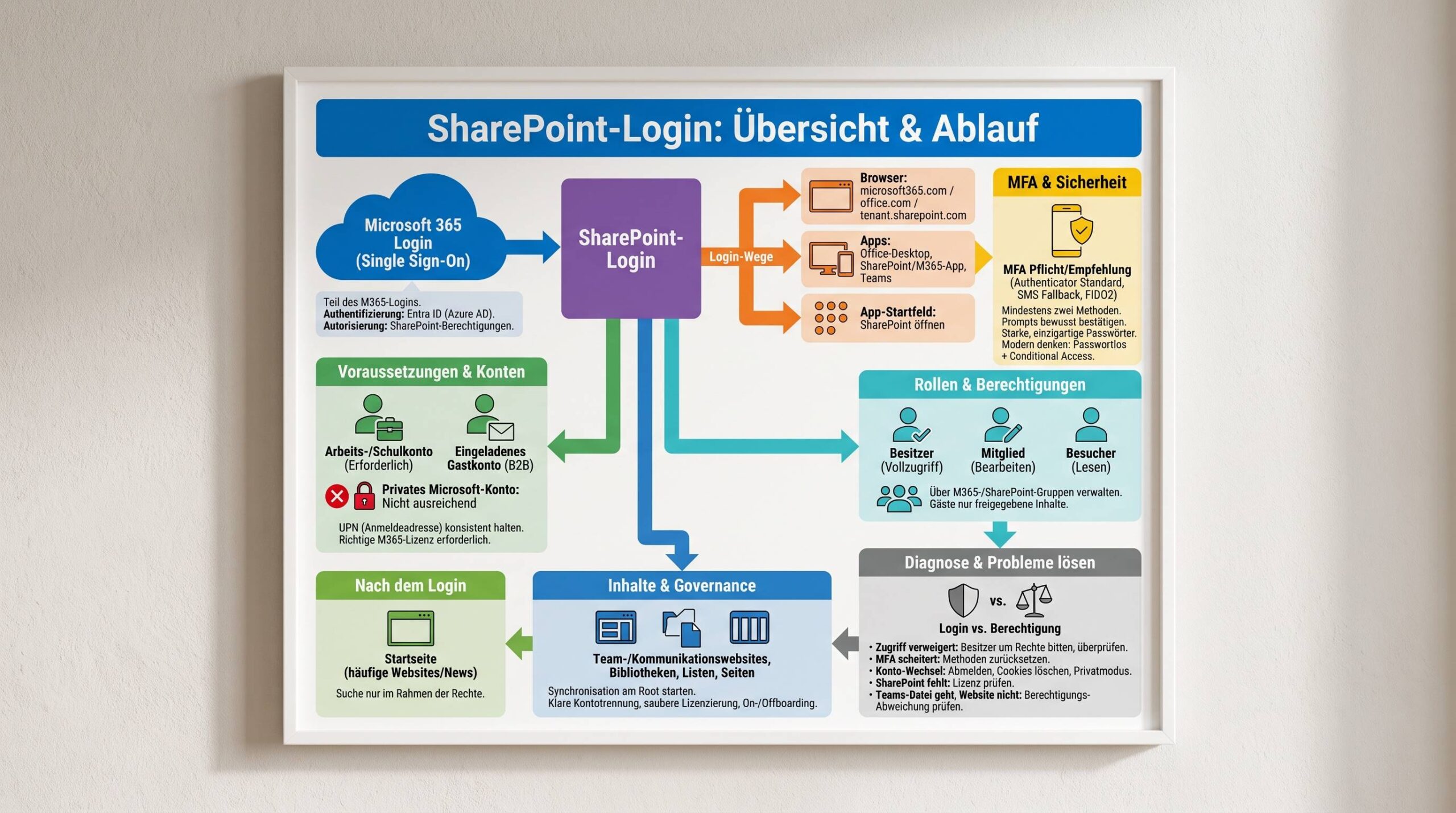
Kernaussage: Du meldest dich nicht „bei SharePoint“ an. Du meldest dich bei Microsoft 365 an – und SharePoint ist ein Dienst innerhalb dieser Session. Authentifizierung (wer du bist) passiert in Entra ID; Autorisierung (was du darfst) entscheidet SharePoint über Berechtigungen.
Für Admins bedeutet das: MFA, Gastverwaltung und Gruppenmitgliedschaften werden primär in Microsoft 365 und Entra ID gesteuert. SharePoint setzt auf diesen Mechanismen auf und entscheidet dann, welcher authentifizierte Nutzer welche Website, Liste oder Datei sehen oder bearbeiten darf.
Konten und Identitäten: Microsoft‑Konto vs. Arbeits‑/Schulkonto
Für den Zugriff auf SharePoint Online benötigst du ein Arbeits‑/Schulkonto (oder ein eingeladenes Gastkonto), das in der Microsoft‑365‑Organisation existiert. Ein persönliches Microsoft‑Konto reicht für Unternehmens‑SharePoint‑Inhalte nicht aus. In der Praxis entspricht deine Anmeldeadresse meist dem User Principal Name (UPN) im Verzeichnis.
| Kontoart | Zweck | Verwaltung | SharePoint Online | Typische Stolpersteine |
|---|---|---|---|---|
| Persönliches Microsoft‑Konto | Private Nutzung (z. B. Outlook.com, OneDrive privat) | Vom Benutzer selbst | Nein (nicht für Unternehmens‑Tenant) | Verwechslung mit Arbeitskonto im Browser |
| Arbeits‑/Schulkonto | Unternehmensdienste (Microsoft 365, SharePoint, Teams) | IT‑Abteilung/Entra ID | Ja | UPN/E‑Mail‑Wechsel ohne saubere Umstellung; fehlende Lizenz |
| Gastkonto (B2B) | Externer Zugriff auf freigegebene Ressourcen | Einladende Organisation | Ja (eingeladen und berechtigt) | Inkonsistente Einladung, doppelte Identitäten, fehlende Berechtigungen |
Achte darauf, mit welchem Konto du angemeldet bist – die Info siehst du oben rechts in Microsoft‑365‑Apps. Gerade wenn du privat und geschäftlich arbeitest, vermeidest du so Verwechslungen.

Wege der Anmeldung: Browser, Office‑Apps, Teams und Direktlinks
Login im Browser: microsoft365.com, office.com, login.microsoftonline.com
- Rufe microsoft365.com oder office.com auf.
- Klicke auf Anmelden und gib nacheinander E‑Mail/UPN und Passwort ein.
- Vervollständige ggf. die MFA (App‑Bestätigung oder SMS‑Code).
- Öffne über das App‑Startfeld (9 Punkte) die App SharePoint.
Alternativ nutzt du einen Direktlink zur SharePoint‑Startseite deines Tenants, z. B. https://tenantname.sharepoint.com. Bist du bereits angemeldet, öffnet sich SharePoint direkt; sonst wirst du durch den Standard‑Login geführt.
Login aus Desktop‑Apps (Word, Excel, PowerPoint)
- Öffne z. B. Word, gehe zu Datei > Konto und melde dich mit deinem Arbeits‑/Schulkonto an.
- Speichere Dateien unter Speichern unter direkt in SharePoint oder in eine Teams‑Dateibibliothek (die technisch in SharePoint liegt).
- Die App nutzt die bestehende Authentifizierung; ggf. wird einmalig MFA abgefragt.
Mobile Apps (SharePoint‑App, Microsoft 365 App)
- Installiere die SharePoint‑App (Android/iOS) oder die Microsoft‑365‑App.
- Melde dich mit deinem Arbeits‑/Schulkonto an; MFA ist auf mobilen Geräten oft verpflichtend.
- Suche, öffne, teile und kommentiere Inhalte unterwegs – alles auf Grundlage derselben Session.
Microsoft Teams als Einstieg
Jedes Teams‑Team besitzt automatisch eine SharePoint‑Teamwebsite. Wenn du in Teams auf Dateien zugreifst, nutzt du indirekt SharePoint. Per Klick auf „In SharePoint öffnen“ landest du direkt auf der Website, ohne dich erneut anzumelden.
| Anmeldeweg | Einstiegspunkt | Benutzererlebnis | Voraussetzungen | Besonders geeignet für |
|---|---|---|---|---|
| Browser | microsoft365.com, office.com, login.microsoftonline.com | App‑Startfeld, alle M365‑Apps sichtbar | Arbeits‑/Schulkonto, Lizenz, ggf. MFA | Universeller Einstieg, Schulungen, schnelle Navigation |
| Desktop‑Apps | Word/Excel/PowerPoint > Datei > Konto | Dateien direkt in Bibliotheken speichern | Lokale Office‑Apps, Internetzugang | Dokumentbearbeitung mit Cloud‑Speicher |
| Mobile | SharePoint‑/Microsoft‑365‑App | Schneller Zugriff, Suche, Benachrichtigungen | Smartphone, MFA empfohlen/erzwungen | Unterwegs arbeiten, Lesen, Kommentieren |
| Teams | Teams > Dateien > In SharePoint öffnen | Nahtloses SSO, gleiche Berechtigungen | Teams‑Lizenz, Gruppenmitgliedschaft | Teamarbeit, Kanal‑Dateien, gemeinsame Ablagen |
Sicherheit beim Anmelden: MFA, Authenticator und Passwörter
Multi‑Factor Authentication (MFA) richtig einsetzen
MFA ergänzt dein Passwort um einen zweiten Faktor und reduziert das Risiko von Kontoübernahmen stark. Nach Aktivierung wirst du beim Login nach einem Bestätigungscode gefragt – typischerweise via Microsoft Authenticator oder per SMS.
| MFA‑Methode | Vorteile | Nachteile | Empfehlung |
|---|---|---|---|
| Microsoft Authenticator (App‑Bestätigung/OTP) | Schnell, sicher, push‑basiert, keine SMS‑Kosten | Smartphone erforderlich | Standard für die meisten Nutzer |
| SMS‑Code | Ohne App nutzbar | Abfang‑Risiko, langsam, Roaming‑Themen | Als Fallback, nicht als Primärmethode |
| Hardware‑Token/FIDO2 | Sehr stark, passwortlos möglich | Kosten, Verteilung, Schulung | Für hochsensible Rollen/Umgebungen |
Einrichtungstipps:
- Richte die Authenticator‑App sauber ein und hinterlege mindestens eine zweite Methode (z. B. SMS) als Notfalloption.
- Akzeptiere MFA‑Aufforderungen nur, wenn du dich gerade aktiv anmeldest. Bei unerwarteten Prompts sofort den Support informieren.
- Nimm MFA‑Prüfungen bewusst wahr: Passwort und MFA sind zwei getrennte Schritte – beide müssen stimmen.
Passwort‑Management: Stark, selten ändern, mit MFA kombinieren
Setze auf lange, einzigartige Passwörter (oder Passphrasen) und kombiniere sie mit MFA. Zu häufige erzwungene Änderungen senken oft die Qualität. Moderne Empfehlungen setzen auf starke Passwörter, MFA und ereignisbasierte Kontrollen (z. B. bei Verdacht auf Kompromittierung). In On‑Premises‑Szenarien kann es weiterhin Richtlinien geben, die regelmäßige Wechsel erzwingen; in Cloud‑Umgebungen steht dagegen MFA im Fokus.
- Nie dasselbe Passwort für private und berufliche Dienste nutzen.
- Gerät sperren, Passwortmanager verwenden, Screenshots/Notizen mit Passwörtern vermeiden.
- Bei Verdacht: Passwort sofort ändern und MFA‑Anmeldeinformationen zurücksetzen lassen.
Voraussetzungen: Lizenzen, Gruppen, Berechtigungen
Ohne passende Lizenz erscheint SharePoint im App‑Startfeld nicht – oder der Zugriff scheitert. Lizenzen weist deine IT im Microsoft‑365‑Admin‑Center zu. Für Teamwebsites und Dateien regeln Gruppenmitgliedschaften und SharePoint‑Berechtigungen die Autorisierung.
Merksatz: Authentifiziert heißt noch nicht autorisiert. Du kannst korrekt angemeldet sein und trotzdem „Zugriff verweigert“ sehen, wenn dir die Website‑ oder Dateiberechtigung fehlt.
| Rolle/Berechtigungsstufe | Typische Fähigkeiten |
|---|---|
| Besitzer | Vollzugriff, Berechtigungen verwalten, Struktur gestalten |
| Mitglied (Bearbeiten) | Dateien hochladen/bearbeiten, Listen pflegen, Seiten bearbeiten (je nach Website) |
| Besucher (Lesen) | Anzeigen und Herunterladen, keine Änderungen |
Häufig werden Berechtigungen über Microsoft‑365‑Gruppen (und Teams) geerbt. Stimmen Gruppenmitgliedschaften, stimmen in der Regel auch die SharePoint‑Rechte – vorausgesetzt, die Website wurde nicht stark individuell angepasst.

Gastzugriff: Externe sicher einbinden
Viele Organisationen teilen Inhalte mit externen Partnern. Dafür lädst du Gäste in eine Microsoft‑365‑Gruppe/Teams ein – die Einladung erzeugt ein Gastkonto in Entra ID. Nach Annahme der Einladung und Anmeldung erhält der Gast Zugriff auf die freigegebenen Ressourcen in SharePoint und Teams.
- Gäste sehen nur Inhalte, für die sie berechtigt sind – nicht den gesamten Tenant.
- Richtlinien im Admin‑Center steuern, ob externe Personen eingeladen werden dürfen.
- Bei hartnäckigen Problemen: Gastkonto entfernen, aus der Websitesammlung löschen, neu einladen und sauber berechtigen.
Die größte Fehlerquelle sind inkonsistente Gastidentitäten (z. B. mehrere Konten mit ähnlicher Adresse) und unsaubere Berechtigungen auf Website‑ oder Objektebene.
Typische Fehler beim SharePoint‑Zugriff und systematische Fehlersuche
Erste Unterscheidung: Anmeldeproblem oder Berechtigungsproblem?
- Anmeldeproblem: Du kommst gar nicht in Microsoft 365 (falsches Passwort, MFA schlägt fehl, Konto gesperrt).
- Berechtigungsproblem: Du bist in Microsoft 365 drin, kannst aber eine bestimmte SharePoint‑Website/Datei nicht öffnen („Zugriff verweigert“ / „Sie benötigen eine Berechtigung“).
Schnellcheck‑Matrix
| Symptom | Wahrscheinliche Ursache | Maßnahme |
|---|---|---|
| SharePoint fehlt im App‑Startfeld | Fehlende Lizenz oder Dienst deaktiviert | Lizenzzuweisung im Admin‑Center prüfen lassen |
| „Zugriff verweigert“ auf Website | Keine Website‑Berechtigungen | Über Website‑Besitzer Zugriff anfordern; Berechtigung/Gruppe hinzufügen |
| Gäste können nicht zugreifen | Gastkonto inkonsistent, Einladung unvollständig | Gast im Admin‑Center löschen, aus Websitesammlung entfernen, neu einladen |
| MFA schlägt wiederholt fehl | Falsche/fehlende Methode, neues Telefon | MFA‑Methoden zurücksetzen und neu einrichten |
| Wechsel zwischen Konten verwirrt Login | Browser merkt sich Sessions/Cookies | Im Browser explizit abmelden, Cookies löschen oder Profil/Privatmodus nutzen |
| Nach UPN/E‑Mail‑Änderung keine Zugriffe | Identitätskonflikt, UPN nicht konsistent | UPN‑Historie prüfen, alte Einträge bereinigen, Berechtigungen neu zuweisen |
| Teams‑Datei geht, SharePoint‑Website nicht | Individuelle Website‑Berechtigungen weichen ab | „Berechtigungen überprüfen“ auf Website nutzen, Gruppenabgleich durchführen |
Strukturierte Vorgehensweise bei Berechtigungsfehlern
- Definiere die gewünschte Rolle (Besitzer/Mitglied/Besucher).
- Nutze „Berechtigungen überprüfen“ in SharePoint, um effektive Rechte einzusehen.
- Vergib fehlende Rechte über eine Gruppe (bevorzugt), nicht nur direkt auf Benutzer.
- Persistiert der Fehler: Betroffenen Nutzer/Gruppe entfernen, neu hinzufügen.
- Bei Gästen: Gastkonto im Admin‑Center löschen, aus der Websitesammlung entfernen, frisch einladen.
Pro‑Tipp: Prüfe stets, ob du wirklich mit dem richtigen Konto angemeldet bist – besonders, wenn du parallel private Microsoft‑Dienste nutzt. Eigene Browserprofile oder Container helfen, Kontexte sauber zu trennen.
Arbeiten nach dem Login: Startseite, Suche, Websites, Listen und Seiten
SharePoint‑Startseite und Suche
Nach dem Login ist die SharePoint‑Startseite dein persönlicher Dreh‑ und Angelpunkt: Du siehst häufig genutzte und zuletzt besuchte Websites sowie News. Über die Suche findest du Websites, Dateien, Nachrichten oder Personen – natürlich nur im Rahmen deiner Berechtigungen.
Websites erstellen und strukturieren
Mit ausreichenden Rechten kannst du über „Website erstellen“ neue Team‑ oder Kommunikationswebsites anlegen. Wähle den Typ, gib einen Namen (und optional eine Beschreibung) an, bestimme Datenschutzeinstellungen und Sprache, dann füge Besitzer und Mitglieder hinzu.
| Website‑Typ | Einsatz | Beispiel‑Inhalte |
|---|---|---|
| Teamwebsite | Zusammenarbeit im Team/Projekt | Dokumentbibliotheken, Listen, Team‑News, Kanäle (via Teams) |
| Kommunikationswebsite | Top‑down‑Information, Intranet | Seiten, News, Berichte, Events |
Dokumentbibliotheken und Listen
- Dokumentbibliotheken: Dateien hochladen, Versionen, Freigaben, Synchronisation mit dem Datei‑Explorer.
- Listen: Strukturierte Daten, Vorlagen (z. B. Problemverfolgung), Import aus Excel/CSV, Regeln, Formatierungen.
Erstelle Listen/Bibliotheken über „Neu“ auf der Website. Benenne sie sinnvoll, entscheide, ob sie in der Navigation erscheinen sollen, und lege Spalten/Ansichten an, die zu deinem Prozess passen.
Seiten, Webparts und News
Mit Seiten und News präsentierst du Inhalte modern und modular. Du fügst Webparts wie Text, Bilder, Quicklinks, Dokumente oder Newsfeeds ein, arrangierst sie per Drag‑and‑Drop und veröffentlichst alles mit einem Klick. So entsteht aus deiner Website ein lebendiges Wissens‑ und Kommunikationsportal – zugänglich für alle, die den passenden Zugriff besitzen.
Synchronisieren mit dem Datei‑Explorer
Über „Synchronisieren“ verbindest du eine Bibliothek mit deinem lokalen Datei‑Explorer. Achte darauf, die Synchronisation in der obersten Ebene der Bibliothek zu starten (nicht in einem Unterordner), um spätere Struktur‑ und Zugriffsprobleme zu vermeiden.
Governance und Best Practices für einen reibungslosen SharePoint‑Zugriff
- Klarheit bei Konten: Kommuniziere den Unterschied zwischen persönlichem Microsoft‑Konto und Arbeits‑/Schulkonto. Empfiehl eigene Browserprofile für unterschiedliche Identitäten.
- Saubere Lizenzierung: Stelle sicher, dass neue Mitarbeitende mit der richtigen Microsoft‑365‑Lizenz ausgestattet sind, inkl. SharePoint Online.
- MFA konsequent: Authenticator als Standard, SMS nur als Fallback. Bei Gerätewechsel MFA‑Methoden rechtzeitig umziehen.
- Berechtigungen über Gruppen: Vermeide Direktberechtigungen auf Einzelpersonen. Nutze M365‑Gruppen/Teams und SharePoint‑Gruppen für Konsistenz.
- Lebenszyklusprozesse: Onboarding/Offboarding regeln: Konten, Gruppen, Gastzugriffe und Freigaben regelmäßig prüfen und bereinigen.
- Naming‑ und Strukturregeln: Einheitliche Namenskonventionen für Websites, Bibliotheken, Listen und Gruppen erleichtern Navigation und Suche.
- Transparenz: Erkläre den Unterschied zwischen Authentifizierung (Login) und Autorisierung (Berechtigung), damit Supportanfragen zielgerichtet sind.
- Gastzugriff kontrollieren: Externes Teilen bewusst freigeben, Einladungsprozesse dokumentieren, Berechtigungen minimal halten.
- Sicherheitsrichtlinien modern: Starke Passwörter + MFA + bedingter Zugriff statt sehr häufiger Passwortwechsel.
- Schulung und Guides: Kurze, visuelle Anleitungen zu Login‑Pfaden, App‑Startfeld, Suche, „In SharePoint öffnen“ aus Teams, Synchronisation.
Ausblick: Passwortlos und adaptiv
Die Reise geht in Richtung passwortloser Anmeldungen (z. B. FIDO2‑Schlüssel, Windows Hello for Business) und adaptiver Sicherheitsrichtlinien (Conditional Access), die das Risiko der aktuellen Sitzung bewerten. Für dich bedeutet das: Der Sharepoint login wird noch nahtloser – aber auch intelligenter abgesichert. Unverändert bleibt die Grundidee: Erst die verlässliche Kombination aus Identität, MFA, Lizenzen und Berechtigungen macht die Zusammenarbeit in SharePoint wirklich stark.
Fazit
Der SharePoint‑Zugriff ist die Eintrittspforte zu Teamarbeit, Wissensmanagement und Intranet in Microsoft 365. Praktisch bedeutet das: Du meldest dich bei Microsoft 365 an – im Browser, in der Office‑App, mobil oder über Teams – und erreichst SharePoint innerhalb derselben Session. Für einen reibungslosen Ablauf müssen vier Dinge stimmen: dein Arbeits‑/Schulkonto (Identität), die richtige Lizenz (Nutzung), eine robuste MFA‑Konfiguration (Sicherheit) und passende SharePoint‑Berechtigungen (Autorisierung). Typische Fehlerbilder lassen sich schnell einordnen, wenn du zwischen Anmelde‑ und Berechtigungsproblemen unterscheidest und die systematische Fehlersuche nutzt – von „Berechtigungen überprüfen“ in SharePoint bis zur Bereinigung inkonsistenter Gastkonten. Mit klaren Governance‑Regeln, gruppenbasierten Berechtigungen, konsequenter MFA und verständlichen Anleitungen wird der SharePoint‑Login zum selbstverständlichen Bestandteil deines digitalen Arbeitsplatzes.
FAQ
Was ist der Unterschied zwischen Microsoft‑365‑Login und SharePoint‑Login?
Praktisch meldest du dich bei Microsoft 365 an – SharePoint ist ein Dienst innerhalb dieser Session. Es gibt also keinen separaten „SharePoint‑Login“; du erreichst SharePoint über das App‑Startfeld oder einen Direktlink, nachdem du authentifiziert bist.
Wie melde ich mich am schnellsten an?
Gehe auf microsoft365.com oder office.com, klicke auf Anmelden, gib E‑Mail und Passwort ein, bestätige ggf. per MFA und öffne dann im App‑Startfeld die App SharePoint. Alternativ direkt https://deinTenant.sharepoint.com im Browser.
Warum sehe ich SharePoint nicht im App‑Startfeld?
Meist fehlt die Lizenz oder SharePoint ist für dein Konto deaktiviert. Bitte deine IT, die Lizenzzuweisung zu prüfen.
Ich erhalte „Zugriff verweigert“. Was tun?
Du bist zwar angemeldet, aber dir fehlen Berechtigungen. Fordere Zugriff bei den Website‑Besitzern an oder lass deine Gruppenmitgliedschaft prüfen. Mit „Berechtigungen überprüfen“ kann ein Besitzer deine effektiven Rechte einsehen.
Wie lade ich externe Gäste korrekt ein?
Füge Gäste zu einer Microsoft‑365‑Gruppe/Teams hinzu oder teile gezielt Inhalte. Der Gast erhält eine Einladung, nimmt sie an und meldet sich mit seinem eigenen Konto an. Stelle sicher, dass der Gast nur die minimal notwendigen Rechte erhält.
MFA funktioniert nicht (neues Telefon verloren/ersetzt). Was nun?
Bitte den Support, deine MFA‑Methoden zurückzusetzen. Richte dann die Microsoft‑Authenticator‑App neu ein und hinterlege eine zweite Methode als Fallback.
Kann ich mich mit einem privaten Microsoft‑Konto anmelden?
Für Unternehmens‑SharePoint brauchst du ein Arbeits‑/Schulkonto (oder ein eingeladenes Gastkonto). Ein privates Microsoft‑Konto genügt hierfür nicht.
Ich kann in Teams auf Dateien zugreifen, aber die SharePoint‑Website öffnet nicht.
Oft weichen Website‑Berechtigungen von Teams‑Standards ab. Lass die Website‑Rollen prüfen und gleiche Gruppenmitgliedschaften ab. Der Button „In SharePoint öffnen“ nutzt dasselbe Konto – das Problem liegt in der Autorisierung, nicht im Login.
Wie trenne ich private und berufliche Konten im Browser?
Nutze getrennte Browserprofile oder den Privatmodus. Melde dich bewusst in den richtigen Profilen an und lösche bei Problemen Cookies/Sessions.
Ist SMS‑MFA unsicher?
SMS ist besser als gar kein zweiter Faktor, aber weniger robust als die Authenticator‑App. Verwende SMS als Fallback, nicht als Primärmethode.
Was ist der UPN, und warum ist er wichtig?
Der User Principal Name ist deine eindeutige Anmeldekennung in Entra ID (oft identisch mit der E‑Mail‑Adresse). Bei Änderungen an Namen/Adresse muss der UPN konsistent aktualisiert werden, sonst drohen Zugriffsprobleme.
Wie synchronisiere ich Dateien zuverlässig mit dem Datei‑Explorer?
Starte die Synchronisation auf der obersten Ebene der Dokumentbibliothek und nicht in Unterordnern. So bleiben Struktur und Berechtigungen konsistent, und du vermeidest spätere Konflikte.
Welche Rolle spielen Microsoft‑365‑Gruppen für SharePoint?
Sehr viel: Gruppen steuern oft die Standardberechtigungen für Teamwebsites (Besitzer/Mitglieder). Stimmt die Gruppenmitgliedschaft, sind in der Regel auch die SharePoint‑Rechte korrekt gesetzt.